 AM.SALES
Как удалить чат в Битрикс24: подробное руководство
СергейВедущий специалист по CRM AmSales
Внедряет Битрикс24 и amoCRM, автоматизирует продажи и бизнес-процессы. Золотой партнёр Битрикс24, 400+ проектов.
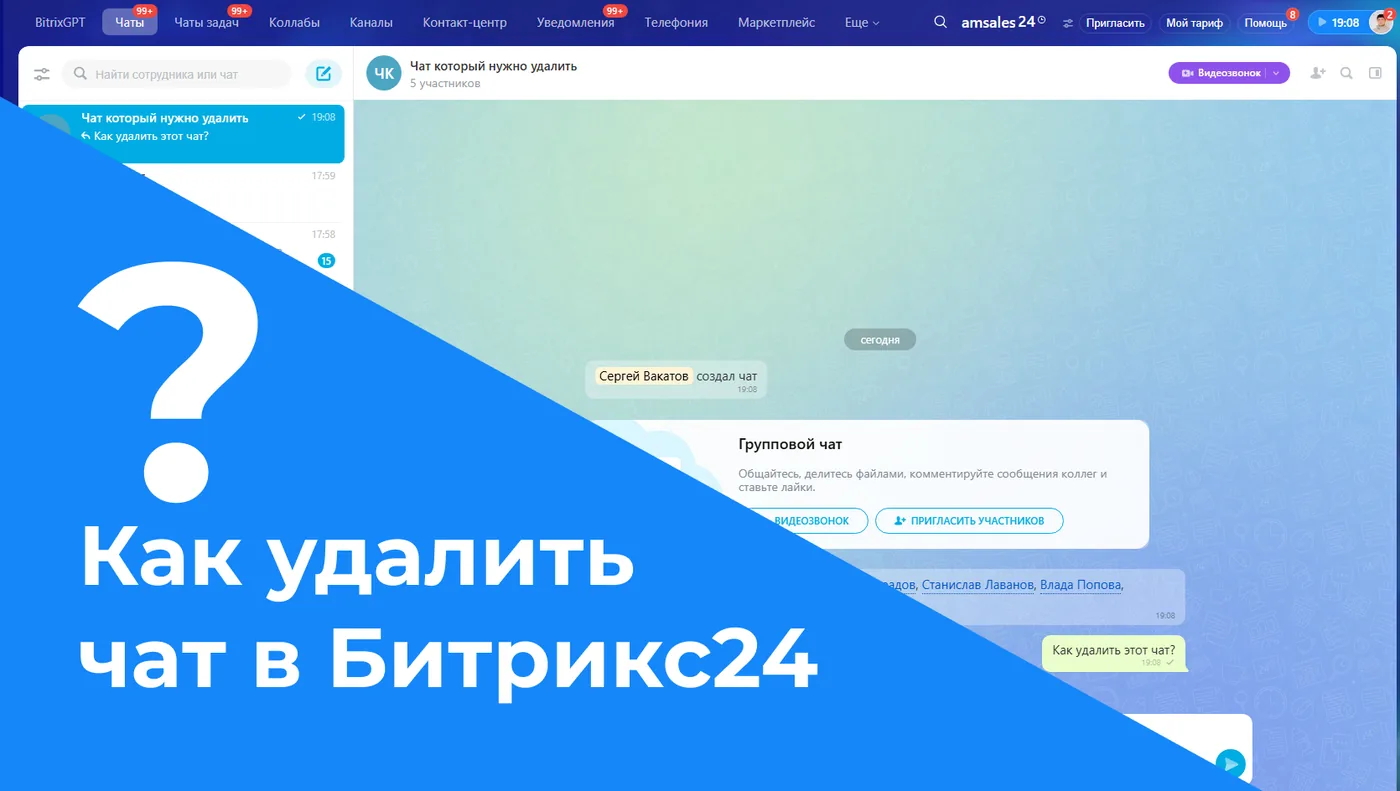
Когда в мессенджере Битрикс24 набирается сотня диалогов, менеджеры теряют фокус, лиды тонут, а руководитель перестаёт видеть реальную картину. Ошибка при удалении не того чата бьёт по воронке: теряются ссылки на сделки, обрывается история, страдает контроль. Здесь собрана понятная инструкция — где искать кнопку, как действовать и как не поломать процессы.
Разберём, как удалить чат в Битрикс24 безопасно, что делать с личными и групповыми диалогами, как закрывать обращения из Открытых линий и сохранить CRM-связи. Если по-простому: наведём порядок и оставим только нужные разговоры. Подробнее о самом сервисе — на официальном сайте Битрикс24.
Где находится функция удалить чат в Битрикс24
Когда кнопка «Удалить» не находится за минуту, команда сжигает время и терпение, а лишние клики заканчиваются случайным уходом из нужной группы. Цена ошибки — потерянные контексты сделок и пустые отчёты по коммуникациям. Ниже — точные места, где искать и что именно означает каждая команда, чтобы стало ясно без догадок.
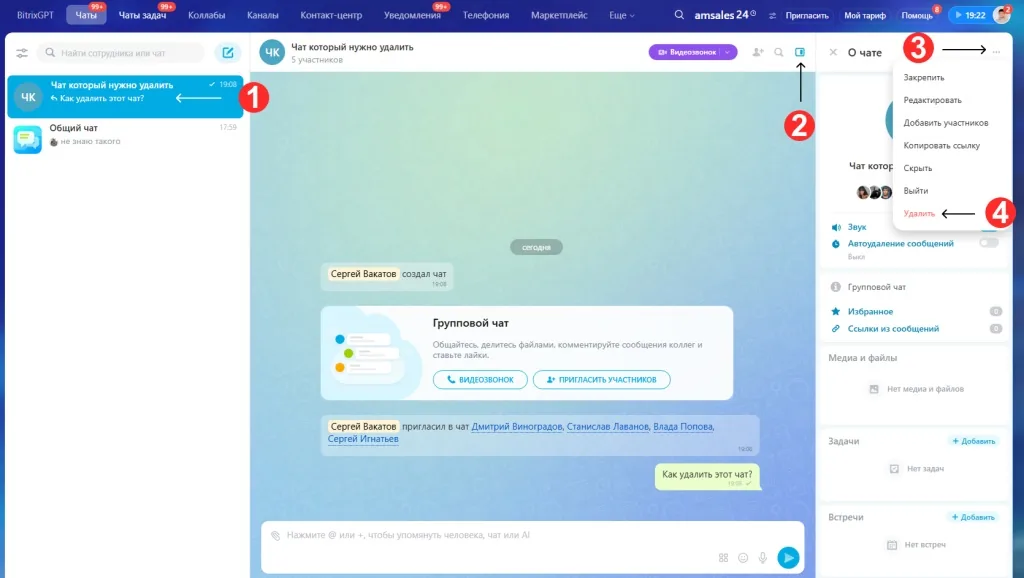
В веб-версии и десктоп‑приложении откройте Мессенджер, наведите на нужный диалог в списке и вызовите меню «Ещё» (три точки). На практике это видно сразу: в личном чате доступно «Скрыть» и «Очистить историю у себя», в групповом — «Покинуть», а у владельца чата появляется «Удалить чат». В чате Открытой линии в самом диалоге есть «Завершить/Закрыть», после чего он уходит в архив и пропадает из активных.
Важно понимать тип диалога. Личный (1:1) нельзя удалить для всех участников — вы можете лишь скрыть и очистить историю у себя. Групповой удаляется только владельцем, иначе доступно лишь «Покинуть». Часто проблема проявляется здесь: сотрудник ищет «Удалить» в личном чате или в группе, где он не владелец, и теряет время.
В мобильном приложении откройте чат, нажмите на шапку с названием и зайдите в «Инфо»/«Детали». Там находятся «Скрыть», «Очистить историю», «Покинуть» и «Удалить чат» (только для владельца). Важный момент: названия пунктов и позиция иконок могут немного сдвигаться после обновлений, но логика остаётся той же.
Пошаговая инструкция: как удалить чат в Битрикс24
Спешка в удалении оборачивается упущенной прибылью: пропадают ссылки на сделки и задачи, а руководитель теряет нить разговора с клиентом. Дальше — пошагово и без лишних кликов, чтобы вы сделали это один раз и правильно. Важный момент: сначала проверяем привязки к CRM, затем действуем по типу чата.
- Проверьте связи. Откройте чат и посмотрите правую панель/карточку: есть ли привязанные Лиды, Сделки, Контакты, Задачи. Сохраните важные фрагменты: закрепите сообщение, добавьте заметку в таймлайн сделки или создайте задачу с ссылкой на диалог. На практике это видно сразу — если чат «про сделку», следы уже есть.
- Личный чат (1:1). Меню «Ещё» → «Скрыть». По необходимости «Очистить историю у себя» — это удалит сообщения только из вашего клиента. Для собеседника диалог сохранится. Если по-простому: скрыли — меньше шума, история в CRM не пострадала.
- Групповой чат. Если вы владелец: Меню «Ещё» → «Удалить чат» → подтвердить. Если не владелец: «Покинуть» и затем «Скрыть». Нужно передать владение — сделайте это в настройках чата, а потом удаляйте, чтобы не оборвать доступ коллегам.
- Открытая линия (диалог из канала). В окне диалога нажмите «Завершить/Закрыть». Диалог уходит в архив; при необходимости его видно в CRM-таймлайне лида/сделки. Полное удаление переписки делайте только через удаление связанного лида/обращения в CRM и с правами администратора.
- Мобильное приложение. Зайдите в «Инфо» чата: «Скрыть»/«Очистить историю» для личных, «Покинуть» или «Удалить» — для групповых (если вы владелец), «Завершить» — для Открытых линий.
Обычно всплывает одна и та же ошибка — пытаются удалить групповой диалог без прав владельца. Результат — только «Покинуть», а чат остаётся в списке у команды. Если нужно навсегда, передайте права и удаляйте корректно. Подключить и настроить всё можно через Битрикс24, доступ к кнопкам зависит от ролей и прав.
Частые ошибки при удалении чата и их решения
Каждая неточная команда в мессенджере — это потеря времени и лишние вопросы от клиентов. Цена ошибки — разорванные цепочки продаж и хаос в отчётах. Ниже — конкретные ситуации и быстрые решения, чтобы было ясно, что делать в каждый момент.
- Путают «Удалить чат» и «Скрыть». Решение: в личных диалогах используйте только «Скрыть» и «Очистить историю у себя», удаление доступно лишь владельцу группового чата.
- Удаляют групповой чат со сделкой без сохранения контекста. Решение: перед удалением закрепите ключевые сообщения и оставьте заметку в таймлайне сделки с ссылками.
- Пытаются удалить чужие сообщения или старую историю, а политика ограничивает срок. Решение: проверьте в настройках, кто и как долго может редактировать/удалять сообщения; при необходимости обратитесь к администратору портала.
- В Открытых линиях ищут «Удалить», вместо «Закрыть/Завершить». Решение: закрывайте диалог — он уходит в архив, а история остаётся в CRM для контроля.
- Удаляют чат с ботом/каналом интеграции. Решение: отключите приложение или канал в «Приложения/Контакт-центр», а не чистите переписку вручную.
- Сотрудник увольняется, а владение групповыми чатами остаётся за ним. Решение: перед офбордингом переоформляйте владельца или архивируйте группы по регламенту.
Если система настроена правильно — таких затыков почти нет: права понятны, политика правит сроки, а привязки к CRM защищают важные диалоги. Хороший признак — когда менеджер закрывает диалог в Открытой линии, а руководитель видит это в отчёте без лишних чатов в списке.
Настройка прав и политика хранения сообщений в Битрикс24
Без чётких прав любой сотрудник может «подчистить хвосты», и контроль продаж превращается в иллюзию. Цена ошибки — потеря клиентов и спорные ситуации без доказательств. Здесь — как выставить роли и сроки, чтобы стало ясно, кто и что может удалять.
Права в мессенджере завязаны на роли портала и статус в чате: администратор портала, владелец чата, модераторы, участники. Если по-простому: владелец решает судьбу группового чата, администратор — политику на уровне компании, участник — только свои сообщения и выход/скрытие. На практике это видно сразу, когда у владельца появляется пункт «Удалить чат», а у остальных — нет.
Политика хранения управляется через настройки мессенджера: ограничьте время на редактирование и удаление сообщений (например, несколько минут/часов), запретите массовое удаление истории рядовым сотрудникам, оставьте это только администраторам. Хороший признак — когда удаление старых сообщений невозможно без явного запроса к администратору и объяснения причины.
Для Открытых линий хранение обеспечивают привязки к CRM: любой закрытый диалог остаётся в таймлайне лида/сделки. Важный момент: не гасите историю руками — используйте штатные кнопки «Завершить/Закрыть» и автоматизацию, тогда отчёты и качество сервиса остаются под контролем.
Интеграции и автоматизация: как сохранить процессы при удалении
Удалили чат — пропала задача, клиент остался без ответа, а регламенты рассыпались. Так бизнес теряет прибыль и контроль. Дальше — как связать удаление/закрытие с CRM и роботами, чтобы порядок держался сам и было ясно, что делать.
Если по-простому, Битрикс24 — это сервис для бизнеса, который объединяет CRM, мессенджер, Открытые линии, задачи, телефонию и маркетинг. В нём есть чаты (личные, групповые, канальные), контакт‑центр с интеграциями мессенджеров, роботы/триггеры для автоматизации, вебхуки и готовые приложения. Внедряется поэтапно: настраиваем структуру и права, подключаем каналы, добавляем шаблоны, связываем чаты со сделками и включаем роботов. Результат — автоматизация коммуникаций Битрикс24: обращения попадают в CRM, история не теряется, отчёты собираются, а удаление/закрытие чатов не ломает процессы.
На практике чаще всего помогает простая связка: робот на стадии сделки создаёт задачу «Подвести итоги диалога», вебхук складывает последние сообщения в комментарий, а закрытие диалога в Открытой линии автоматически архивирует чат. Важный момент: чат — это не мусорное ведро; перед скрытием или удалением зафиксируйте ценное в CRM и задачах, и только потом чистите список. Часто проблема проявляется здесь — чистят сначала, а потом пытаются восстановить контекст.
Кейсы AMSALES: внедрение Битрикс24 и управление чатами
Когда нет правил и автоматизации, команды тонут в переписке и теряют клиентов на ровном месте. Цена ошибки — упущенные лиды и повторные вопросы без ответа. Ниже — типовые ситуации из внедрений AMSALES и как мы их решаем, чтобы стало ясно, как отличить систему от хаоса.
На практике чаще всего мешает смешение личных чатов и рабочих процессов: менеджеры ведут сделку в личке и потом «чистят хвосты». Мы переносим коммуникации в групповые чаты по сделке и Открытые линии, включаем автосвязь с CRM и ограничиваем время на удаление сообщений. Хороший признак — когда даже после закрытия диалога остаётся понятный след в таймлайне.
Простой ориентир: перед удалением или выходом проверьте связи в CRM и свою роль в чате. Если сомневаетесь — лучше скрывайте чат, а не удаляйте.
Часто проблема проявляется здесь: офбординг сотрудника и «осиротевшие» групповые чаты. Мы заранее передаём владение, архивируем завершённые, а на активных сделках ставим робота «итоги диалога → задача → закрыть чат». Если система настроена правильно — удаление становится безопасным действием, а не риском для воронки. Готовы навести порядок: начните с одного шага — закажите аудит CRM и настройку чатов в AMSALES, мы поможем внедрить Битрикс24 и выстроить автоматизацию без потерь.
/ Поможем с этим