 AM.SALES
Подключаем Google Календарь к Битрикс24: пошаговое руководство
СергейВедущий специалист по CRM AmSales
Внедряет Битрикс24 и amoCRM, автоматизирует продажи и бизнес-процессы. Золотой партнёр Битрикс24, 400+ проектов.
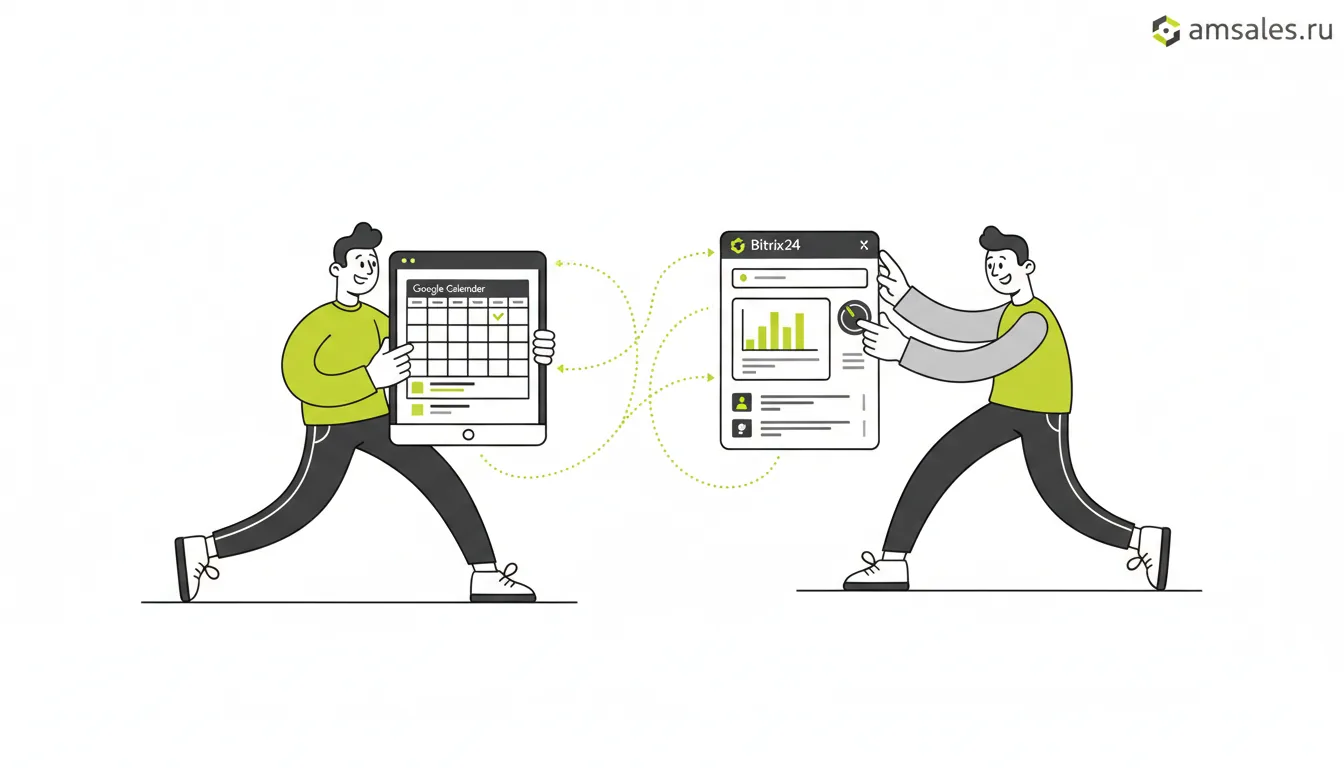
Постоянные переключения между вкладками и забытые задачи — это не просто неудобство, а реальная угроза продуктивности. Подключив Google Календарь к Битрикс24, ты сможешь избавиться от этой проблемы — всё будет в одном месте, а синхронизация произойдёт автоматически.
Почему стоит подключить Google Календарь к Битрикс24?
Когда команда работает и в CRM, и в Google Workspace, возникает разрыв: одни планируют встречи в Гугле, другие ставят задачи в Битрикс24. Это приводит к неразберихе и потере времени. Интеграция объединяет эти два мира — события из Google отображаются в календаре Битрикс24 и наоборот. Менеджер видит свой рабочий день целиком, не открывая несколько вкладок. Руководитель может посмотреть загрузку сотрудников без лишних вопросов в чате. Напоминания приходят вовремя, накладки с расписанием сокращаются. Новые члены команды быстрее разбираются в том, кто чем занят. Это не просто мелочь. Слаженная работа отдела — залог успеха.
Не нужно отказываться от привычных инструментов. Те, кто привык работать в Google Календаре, продолжают им пользоваться. А те, кто сидит в Битриксе, видят те же события у себя. Никого не приходится переучивать.
Что нужно знать перед подключением?
Перед тем как лезть в настройки, проверь несколько вещей. У тебя должен быть аккаунт Google с доступом к нужному календарю. В Битрикс24 нужны права администратора или хотя бы доступ к разделу «Календарь» и возможность добавлять внешние источники. Если ты рядовой сотрудник без прав на изменение настроек — обратись к своему администратору портала.
Учти, что на бесплатном тарифе Битрикс24 интеграция с Google Календарём доступна, но с ограничениями по количеству пользователей и частоте синхронизации. На платных тарифах всё работает полноценно. Например, на тарифе «Команда» синхронизация происходит каждые 5 минут, а на бесплатном — раз в час. Если синхронизация нужна в режиме близком к реальному времени — уточни, какой тариф у вашего портала.
Также имей в виду: интеграция работает через протокол CalDAV или через встроенный модуль Битрикс24. Второй способ проще и подойдёт большинству пользователей — именно его мы и разберём ниже.
Как подключить Google Календарь к Битрикс24?
Процесс несложный, но важно пройти шаги по порядку — иначе легко запутаться на этапе авторизации.
Шаг 1. Зайдите в раздел «Календарь». В левом боковом меню Битрикс24 найдите пункт «Календарь» и откройте его. Если такого раздела нет на панели — нажмите на «Ещё» или поищите через строку поиска по приложениям.
Шаг 2. Откройте настройки подключения внешних календарей. В правом верхнем углу раздела найди иконку шестерёнки или кнопку «Настройки». В открывшемся меню выбери пункт «Подключить внешний календарь» или «Импорт / синхронизация» — формулировка может немного отличаться в зависимости от версии портала.
Шаг 3. Выберите Google Календарь как источник. Среди доступных вариантов выбери Google Calendar. Система перенаправит тебя на страницу авторизации Google — войди в тот аккаунт, календарь которого хочешь подключить. Если в браузере уже есть несколько сохранённых аккаунтов, выбери нужный вручную.
Шаг 4. Дай разрешения на доступ. Google покажет окно с запросом прав — нужно разрешить Битрикс24 читать и редактировать события в календаре. Без этого синхронизация работать не будет. Внимательно изучи запрос: там будет указано, к каким именно данным запрашивается доступ. Всё стандартно — ничего лишнего система не просит.
Шаг 5. Выберите конкретный календарь. После авторизации система покажет список доступных календарей в твоём аккаунте Google. Выбери тот, который нужно синхронизировать — рабочий, личный или общий командный. Можно подключить несколько сразу, если это нужно.
Шаг 6. Настройте параметры синхронизации. Укажи направление синхронизации — только из Google в Битрикс, только из Битрикса в Google, или в обе стороны. Двусторонняя синхронизация удобнее, но требует осторожности: случайное удаление события в одном месте приведёт к его исчезновению в другом. На этом же шаге выбери цвет отображения событий из Google — так они будут визуально отличаться от задач Битрикса.
Шаг 7. Сохраните и проверьте результат. Нажми «Сохранить» и подожди 1-2 минуты — первая синхронизация занимает немного времени. Затем открой календарь в Битрикс24 и убедись, что события из Google там отображаются. Для проверки в обратную сторону создай тестовое событие прямо в Битриксе и посмотри, появится ли оно в Google Календаре через несколько минут.
Что делать, если синхронизация не работает?
Чаще всего проблема кроется в правах доступа. Зайди в настройки своего Google-аккаунта, найди раздел «Безопасность» → «Доступ сторонних приложений» и проверь, есть ли там Битрикс24. Если нет — повтори подключение с нуля. Ещё один частый случай — корпоративный Google Workspace с ограниченным доступом для сторонних приложений. Тут поможет только системный администратор Google-домена.
Как использовать интегрированный Google Календарь в Битрикс24?
После подключения открываются удобные сценарии. Менеджер по продажам может ставить встречи прямо из карточки сделки в CRM, и они автоматически появятся в его Google Календаре — в том числе на смартфоне. Руководитель видит в общем календаре Битрикса, кто из команды чем занят в конкретный день, и может планировать совещания без лишней переписки. Если кто-то из команды принял приглашение на встречу через Google, это сразу отразится в расписании Битрикс24 — не нужно дублировать информацию вручную.
Напоминания работают в обеих системах. Настрой их один раз в Google Календаре — и они будут приходить как через Google, так и через уведомления Битрикса. Удобно, когда сидишь в CRM и не хочешь постоянно переключаться.
Хорошая практика — цветовое кодирование. Задай разные цвета для разных типов событий: встречи с клиентами, внутренние совещания, личные дела. Тогда при взгляде на неделю сразу понятно, где пиковая нагрузка, а где есть окно для работы в фокусе.
Итоги и рекомендации по работе с интеграцией
Интеграция работает стабильно, если правильно её настроить с самого начала. Не забывай периодически проверять, что синхронизация активна. Иногда после обновления портала или изменения настроек Google-аккаунта связь прерывается, и события перестают появляться. Заметить это легко: если новые события из Google не отображаются в Битриксе больше 10-15 минут — загляни в настройки подключения и переподключи календарь заново.
Вот несколько практических советов, которые сэкономят нервы:
- Не подключай слишком много календарей сразу — один-два рабочих вполне достаточно, иначе лента событий превращается в кашу.
- Для командной работы лучше использовать общий Google Календарь отдела, а не личные.
- Если синхронизация нужна только для чтения (ты хочешь видеть события из Google в Битриксе, но не менять их там), выбирай одностороннее подключение — меньше риск случайно что-то сломать.
- Регулярно проверяй раздел «Внешние календари» в настройках — там видно статус подключения и дату последней синхронизации.
Если остались вопросы по настройке или хочется разобраться глубже — команда Битрикс24 предоставляет подробную документацию по интеграциям. Если нужна помощь с настройкой сложных связок между сервисами — обращайся, разберёмся с интеграцией под твои задачи.
/ Поможем с этим