 AM.SALES
Как синхронизировать календарь Битрикс24 с Google
СергейВедущий специалист по CRM AmSales
Внедряет Битрикс24 и amoCRM, автоматизирует продажи и бизнес-процессы. Золотой партнёр Битрикс24, 400+ проектов.
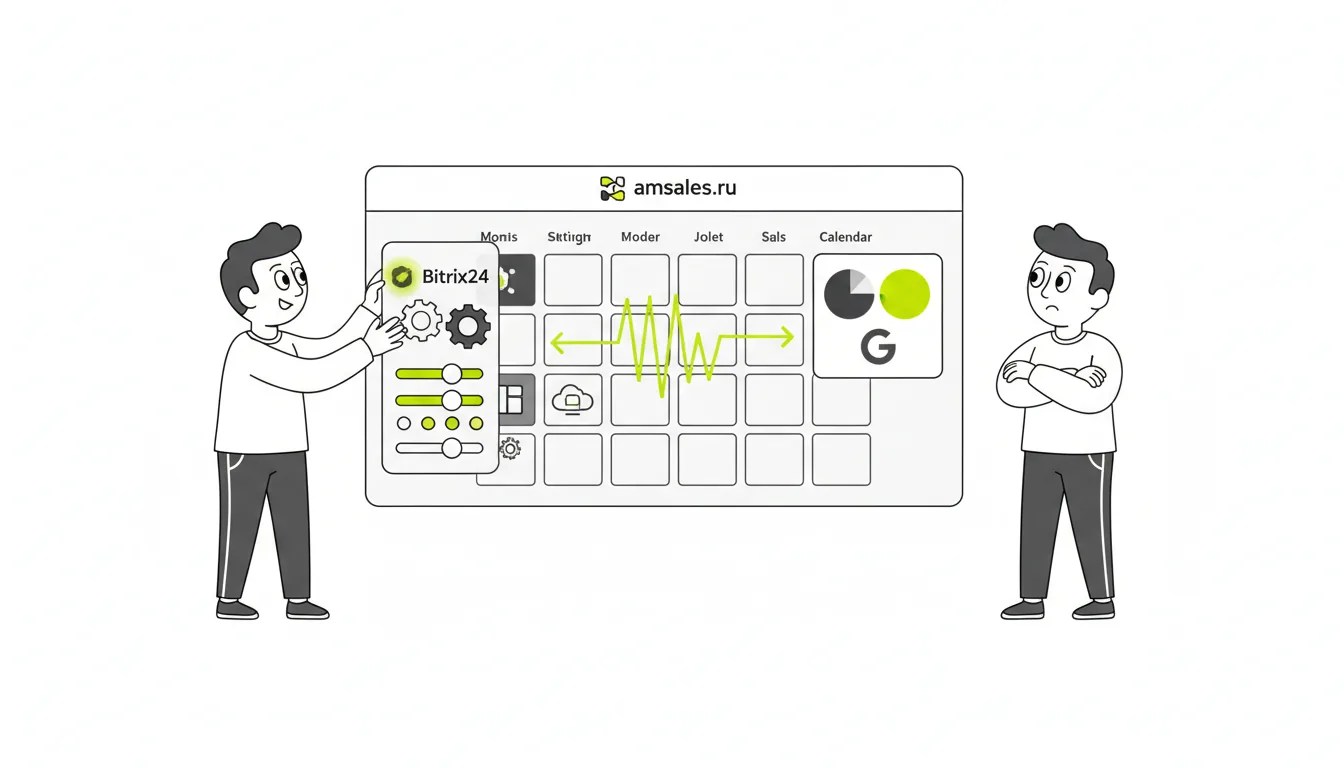
Работа в двух системах одновременно может превратиться в настоящий хаос. Назначаешь встречу в Битрикс24, а в Google Календаре её нет. Или наоборот — коллега видит у тебя свободное время, хотя ты уже занят. Синхронизация между этими сервисами решает проблему раз и навсегда.
Почему важно синхронизировать календарь Битрикс24 с Google
Когда события находятся в двух разных местах и не связаны, рабочий день превращается в квест. Переключение между вкладками, ручной перенос встреч, забытые события — всё это приводит к накладкам. Особенно обидно, когда один и тот же временной слот занят сразу двумя событиями из разных систем.
Многие используют Google Календарь для личных встреч и событий с внешними контрагентами. Это удобно: легко создать приглашение для человека вне компании. А Битрикс24 хранит внутренние задачи, дедлайны и встречи с командой. Без синхронизации ты видишь только половину своего расписания. Руководителю это грозит перегрузкой, рядовому сотруднику — постоянными конфликтами в расписании. Синхронизация даёт единую картину дня: открываешь любое из двух приложений и видишь всё сразу.
Что нужно знать перед синхронизацией
Перед тем как лезть в настройки, стоит проверить несколько вещей. Во-первых, у тебя должен быть аккаунт в Битрикс24 с правами на редактирование личного календаря. Если ты работаешь в корпоративном портале, уточни у администратора, разрешены ли внешние интеграции — иногда их отключают на уровне настроек портала.
Google-аккаунт может быть рабочим или личным — без разницы. Главное, чтобы именно в нём хранился тот календарь, который хочешь связать с Битрикс24. Если у тебя несколько Google-аккаунтов, определись заранее с нужным и войди в него в браузере — это сэкономит время при авторизации.
Синхронизация в Битрикс24 работает через протокол CalDAV или через встроенную интеграцию с Google. Для большинства задач подходит встроенный способ — он проще и не требует ручного ввода адресов серверов. Если твой тариф не включает интеграции, придётся использовать CalDAV — чуть сложнее, но тоже реально.
Как синхронизировать календарь Битрикс24 с Google
Подключение через встроенную интеграцию
Зайди в раздел «Календарь» — он есть в боковом меню Битрикс24. В верхней части страницы найди шестерёнку или кнопку «Настройки», там будет пункт «Подключить Google Календарь». Нажми — система откроет окно авторизации Google. Войди в нужный аккаунт и дай разрешения на доступ к календарям. Без этого шага ничего не заработает.
После авторизации Битрикс24 покажет список доступных Google-календарей. Если у тебя их несколько — основной рабочий, «Дни рождения», общие календари команды — выбирай только те, которые действительно нужны. Не стоит перетаскивать всё подряд: лишние события будут мешать и создавать визуальный шум. Выбрав нужные, укажи направление синхронизации — только из Google в Битрикс24, только из Битрикс24 в Google или двустороннюю. Двусторонняя удобнее всего, но требует внимательности: если одно событие изменить в обоих местах одновременно, система перезапишет одну из версий.
Настройка через CalDAV
Если встроенная интеграция недоступна на твоём тарифе, используй CalDAV. В Google Календаре открой настройки нужного календаря и найди раздел «Интеграция календаря» — там есть адрес CalDAV. Скопируй его. Затем в Битрикс24 в настройках календаря выбери «Подключить внешний календарь» и вставь этот адрес. Логин — почта Google-аккаунта, пароль — специальный пароль приложения (не основной пароль от аккаунта). Создается он в настройках безопасности Google при включённой двухфакторной аутентификации.
После сохранения настроек подожди пару минут — первая синхронизация занимает время. Обычно события появляются в течение 2–5 минут. Если ничего не произошло через 10 минут, проверь правильность адреса CalDAV и пароля приложения.
Как синхронизация улучшает рабочие процессы
Когда оба календаря работают как единое целое, жизнь становится проще. Менеджер по продажам видит встречи с клиентами рядом с внутренними планёрками и сразу понимает, насколько плотный день. Например, если у него 5 встреч с клиентами и 3 внутренние совещания в один день, это требует четкого планирования. Руководитель, планируя командную встречу в Битрикс24, видит занятость сотрудников с учётом их личных Google-событий — конечно, при условии, что они тоже настроили синхронизацию. Это убирает бесконечные вопросы «ты свободен в четверг в 14:00?».
Для удалённых команд синхронизация особенно ценна. Сотрудники работают в разных часовых поясах, у каждого свой привычный инструмент. Кто-то живёт в Google Календаре, кто-то — в Битрикс24. Общая синхронизация снимает барьер: каждый использует то, что удобно, а данные автоматически оказываются везде. Пропущенных встреч и «я не видел событие» становится кратно меньше.
Выводы и советы по поддержанию синхронизации
Синхронизация — это не разовая настройка. Раз в месяц-два стоит проверять, что события корректно отображаются в обоих системах. Особенно после обновлений Битрикс24 или изменений в настройках Google-аккаунта.
Несколько рекомендаций, которые помогут избежать проблем:
- Не меняй название подключённого Google-календаря — Битрикс24 может потерять связь.
- При смене пароля Google сразу обновляй его в настройках CalDAV-подключения.
- Если события дублируются, отключи синхронизацию, удали дубли и подключи заново.
- При двусторонней синхронизации редактируй события в одном месте, не в двух сразу.
Если интеграция вдруг перестала работать, первым делом проверь, не истекли ли права доступа — Google периодически отзывает разрешения для сторонних приложений. Зайди в настройки Google-аккаунта, раздел «Безопасность» → «Доступ к аккаунту Google», и убедись, что Битрикс24 там есть. Если доступ отозван — просто подключи заново через интерфейс календаря.
Хочешь не просто синхронизировать календари, а выстроить полноценную работу с интеграциями? Автоматически передавай данные между сервисами, убери ручные операции и свяжи CRM с внешними инструментами. Узнай, как это сделать на странице настройки интеграций.
/ Поможем с этим