 AM.SALES
Как быстро и легко импортировать базу клиентов в Битрикс24
10 мин чтения
С
СергейВедущий специалист по CRM AmSales
Внедряет Битрикс24 и amoCRM, автоматизирует продажи и бизнес-процессы. Золотой партнёр Битрикс24, 400+ проектов.
Загрузка вашей клиентской базы в Битрикс24 — это первый шаг к оптимизации работы с клиентами. В этой статье мы подробно рассмотрим, как правильно подготовить данные, экспортировать их из текущей системы и импортировать в Битрикс24. Следуя нашим пошаговым инструкциям, вы сможете быстро и без проблем перенести всю необходимую информацию и начать использовать возможности Битрикс24 для повышения эффективности вашего бизнеса.
/ уже делалиПонятная аналитика рекламы: видно, кто откуда пришёл0 дублей в базеПреимущества Битрикс24 для управления клиентами
1. Централизованное Хранилище Данных
- Все данные о клиентах хранятся в одном месте, что упрощает доступ и управление информацией.
2. Автоматизация Бизнес-Процессов
- Битрикс24 позволяет автоматизировать рутинные задачи, такие как отправка писем, напоминания о встречах и обработка заявок, что экономит время и снижает вероятность ошибок.
3. Интеграция с Различными Сервисами
- Платформа поддерживает интеграцию с почтовыми сервисами, мессенджерами, телефонией и другими инструментами, что обеспечивает бесшовное взаимодействие и обмен данными.
4. Аналитика и Отчеты
- Битрикс24 предоставляет мощные инструменты для анализа данных и создания отчетов, что помогает принимать обоснованные решения и улучшать стратегию взаимодействия с клиентами.
5. Управление Продажами
- Система позволяет отслеживать все этапы продаж, от первого контакта до закрытия сделки, что помогает улучшить конверсию и увеличить доход.
6. Персонализация Взаимодействия
- Возможность сегментации клиентской базы и настройки персонализированных предложений повышает удовлетворенность клиентов и лояльность к бренду.
7. Мобильное Приложение
- Доступ к CRM через мобильное приложение позволяет работать с клиентами в любое время и в любом месте, что особенно важно для сотрудников, работающих вне офиса.
8. Безопасность Данных
- Битрикс24 обеспечивает высокий уровень защиты данных, что гарантирует конфиденциальность и безопасность информации о клиентах.
9. Поддержка и Обучение
- Платформа предлагает обширные ресурсы для обучения и поддержки пользователей, что помогает быстро освоить систему и эффективно использовать ее возможности.
Использование Битрикс24 для управления клиентами позволяет значительно улучшить качество обслуживания, повысить эффективность работы и создать прочные отношения с клиентами, что в конечном итоге способствует росту и развитию вашего бизнеса.
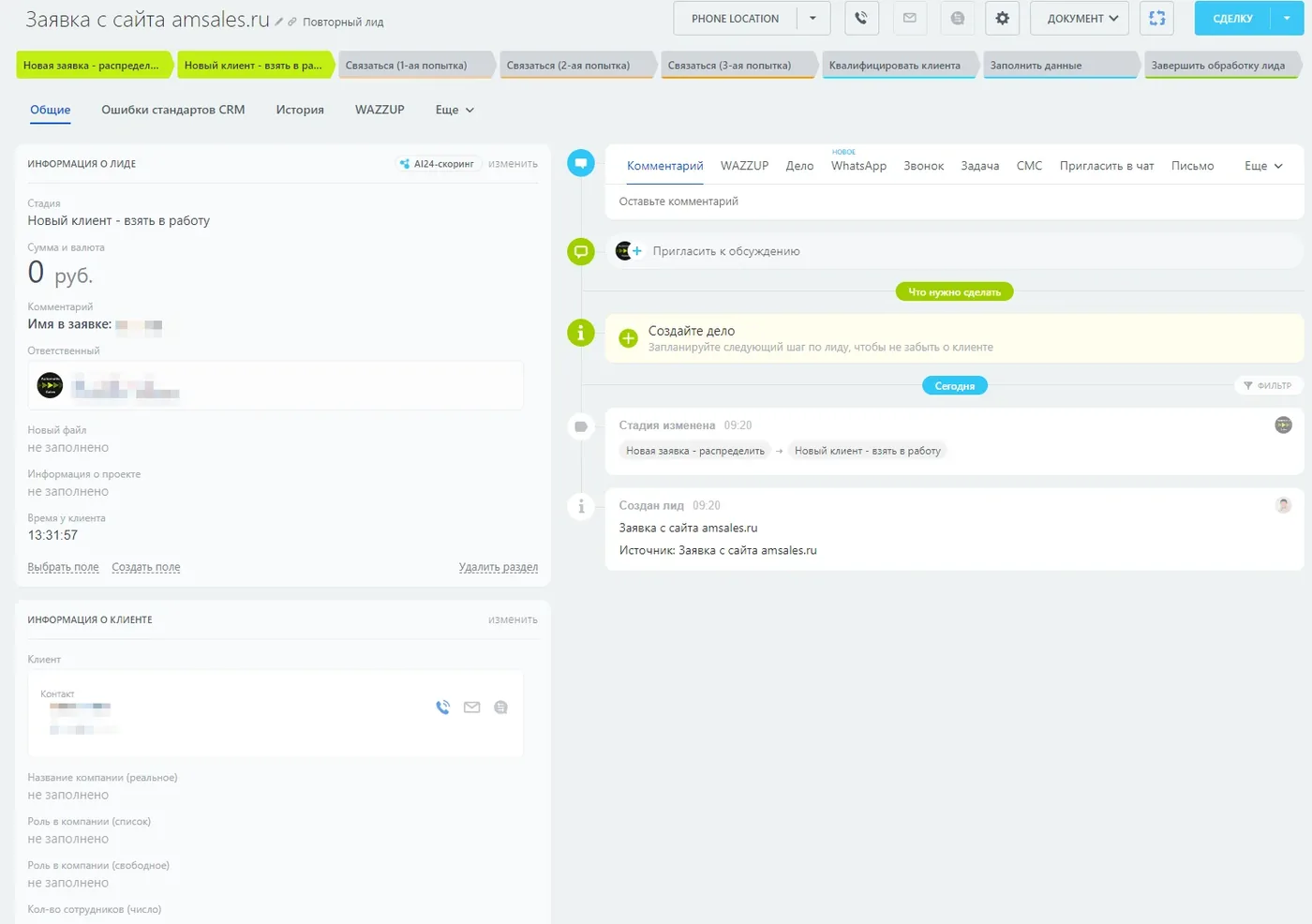
1. Проверка и Очистка Данных
- Удаление Дубликатов: Проверьте вашу клиентскую базу на наличие дублирующихся записей и удалите их.
- Актуализация Информации: Убедитесь, что все контактные данные актуальны и корректны.
- Стандартизация Форматов: Приведите все данные к единому формату (например, номера телефонов, адреса электронной почты).
2. Форматы Файлов
- Поддерживаемые Форматы: Битрикс24 поддерживает импорт данных из файлов форматов CSV. Убедитесь, что ваш файл соответствует одному из этих форматов.
- Структура Файла: Проверьте, что ваш файл имеет правильную структуру: каждая строка должна соответствовать одной записи, а столбцы — определенным полям (например, имя, фамилия, телефон, email).
3. Создание Резервной Копии Данных
- Резервное Копирование: Перед началом импорта создайте резервную копию вашей клиентской базы. Это позволит восстановить данные в случае возникновения ошибок.
4. Проверка Совместимости Полей
- Сопоставление Полей: Убедитесь, что все поля в вашем файле соответствуют полям в Битрикс24. Если необходимо, создайте дополнительные пользовательские поля в системе.
5. Тестовый Импорт
- Пробный Запуск: Проведите тестовый импорт небольшого объема данных, чтобы убедиться в корректности настроек и отсутствии ошибок. Это поможет выявить и исправить возможные проблемы до массового импорта.
Следуя этим шагам, вы сможете подготовить вашу клиентскую базу к успешному импорту в Битрикс24, что обеспечит корректное и эффективное использование данных в системе.
Шаг 1: Подготовка Файла для Импорта
1. Создайте файл в формате CSV с данными о клиентах.
2. Убедитесь, что структура файла соответствует требованиям: каждая строка — отдельная запись, столбцы — поля данных (например, Имя, Фамилия, Телефон, Email).
3. Проверьте и очистите данные: удалите дубликаты, исправьте ошибки, стандартизируйте форматы.
Шаг 2: Вход в Битрикс24
1. Авторизуйтесь в вашей учетной записи Битрикс24.
2. Перейдите в раздел "CRM" на верхней панели навигации.
Шаг 3: Настройка Полей в CRM
1. Перейдите в "Настройки" (значок шестеренки в правом верхнем углу).
2. Выберите "Настройки CRM".
3. Перейдите в раздел "Пользовательские поля" и создайте необходимые поля, если они отсутствуют в стандартном наборе.
Шаг 4: Импорт Данных
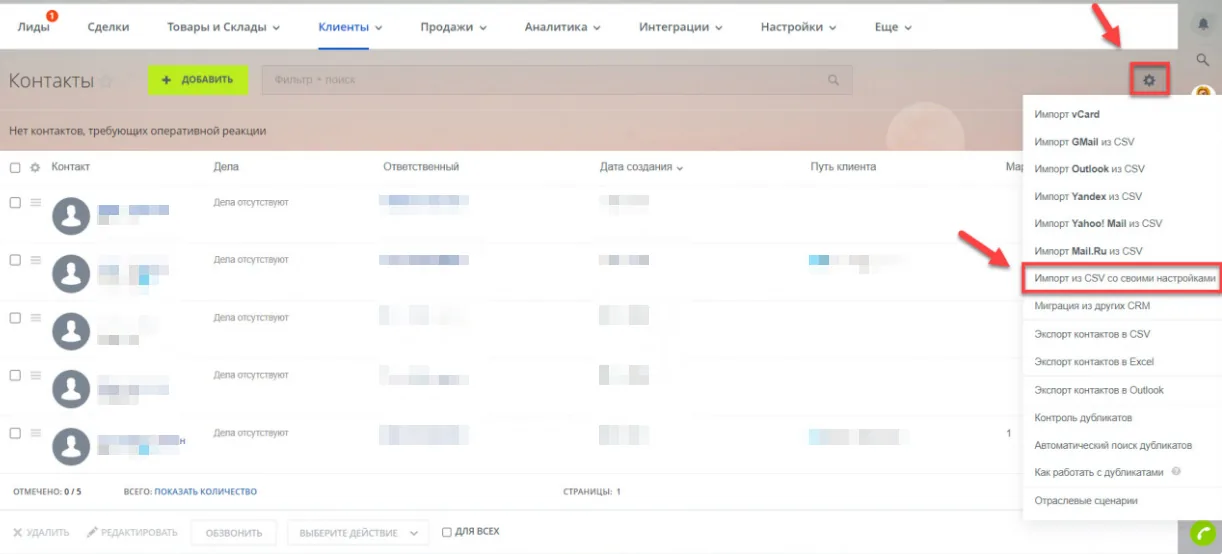
1. В разделе "CRM" выберите "Контакты" или "Компании" в зависимости от типа данных, которые вы хотите импортировать.
2. Перейдите в "Настройки" (значок шестеренки в правом верхнем углу).
3. Выберите "Импорт из CSV" в зависимости от формата вашего файла.
Шаг 5: Загрузка Файла
1. Нажмите "Выбрать файл" и загрузите подготовленный файл с данными.
2. Заполните все необходимые поля (Важно! Поставьте разделить - запятая). Нажмите "Далее".
Шаг 6: Сопоставление Полей
1. Система предложит вам сопоставить поля из вашего файла с полями в Битрикс24.
2. Убедитесь, что все поля правильно сопоставлены. Если необходимо, выберите соответствующие поля вручную.
3. Нажмите "Далее".
Шаг 7: Проверка и Подтверждение Импорта
1. Проверьте предварительный просмотр данных, чтобы убедиться в корректности сопоставления.
2. Нажмите "Начать импорт".
Шаг 8: Завершение Импорта
1. Дождитесь завершения процесса импорта. Это может занять некоторое время в зависимости от объема данных.
2. После завершения импорта система уведомит вас о результатах.
Шаг 9: Проверка Импортированных Данных
1. Перейдите в раздел "Контакты" или "Компании" и убедитесь, что все данные импортированы корректно.
Шаг 10: Настройка Автоматизации
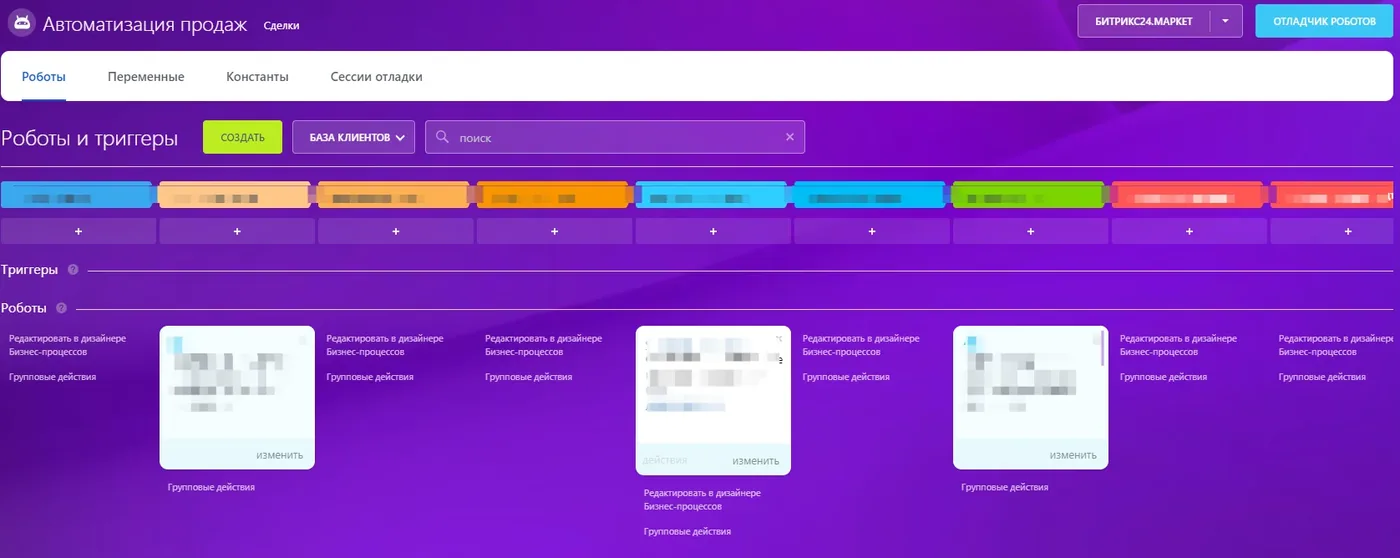
1. Настройте автоматические действия и триггеры для новых данных.
2. Используйте роботов для автоматизации обработки и взаимодействия с клиентами.
Следуя этой пошаговой инструкции, вы сможете успешно импортировать вашу клиентскую базу в Битрикс24 и начать эффективно использовать возможности системы для управления клиентами.
Шаг 1: Настройка Автоматических Действий
1. Перейдите в раздел "CRM".
2. Выберите "Настройки" (значок шестеренки в правом верхнем углу).
3. Перейдите в раздел "Автоматизация".
4. Выберите нужный раздел (например, "Сделки", "Контакты" или "Компании").
5. Нажмите "Добавить автоматизацию" и выберите тип действия (например, отправка письма, создание задачи, изменение статуса).
Шаг 2: Настройка Роботов
1. В разделе "Автоматизация" выберите "Роботы".
2. Нажмите "Добавить робота" и выберите нужное действие (например, отправка уведомления, создание задачи, изменение статуса).
3. Настройте условия и параметры выполнения робота.
4. Сохраните настройки.
Шаг 3: Настройка Триггеров
1. В разделе "Автоматизация" выберите "Триггеры".
2. Нажмите "Добавить триггер" и выберите событие, которое будет запускать автоматическое действие (например, получение письма, изменение статуса сделки).
3. Настройте параметры триггера и действия, которые должны выполняться при его срабатывании.
4. Сохраните настройки.
Шаг 4: Создание Шаблонов Задач и Процессов
1. Перейдите в раздел "Задачи и Проекты".
2. Нажмите "Шаблоны" и выберите "Создать шаблон".
3. Настройте шаблон задачи или процесса, указав все необходимые параметры и действия.
4. Сохраните шаблон.
Шаг 5: Настройка Бизнес-Процессов
1. Перейдите в раздел "Настройки" и выберите "Бизнес-процессы".
2. Нажмите "Создать бизнес-процесс" и выберите тип процесса (например, линейный или со статусами).
3. Настройте этапы и действия бизнес-процесса, используя визуальный редактор.
4. Сохраните и активируйте бизнес-процесс.
Шаг 6: Мониторинг и Оптимизация
1. Регулярно проверяйте работу автоматизации и бизнес-процессов.
2. Анализируйте результаты и вносите необходимые изменения для улучшения эффективности.
3. Используйте отчеты и аналитику для оценки работы автоматизации.
Примеры Автоматизации
- Автоматическая отправка приветственных писем новым клиентам.
- Создание задач для менеджеров при изменении статуса сделки.
- Отправка уведомлений о просроченных задачах.
- Автоматическое обновление статусов сделок на основе действий клиентов.
Настройка автоматизации и рабочих процессов в Битрикс24 позволяет значительно сократить время на выполнение рутинных задач, улучшить качество обслуживания клиентов и повысить общую эффективность работы компании.
1. Неправильный Формат Файла
- Ошибка: Использование неподдерживаемого формата файла (например, не CSV или Excel).
- Решение: Убедитесь, что ваш файл соответствует одному из поддерживаемых форматов. Проверьте структуру файла перед импортом.
2. Несоответствие Полей
- Ошибка: Поля в файле не соответствуют полям в Битрикс24.
- Решение: Перед импортом настройте пользовательские поля в Битрикс24 и убедитесь, что все поля в файле правильно сопоставлены с полями в системе.
3. Дубликаты Записей
- Ошибка: Импорт дублирующихся записей, что приводит к созданию нескольких записей для одного и того же клиента.
- Решение: Проведите предварительную проверку и очистку данных от дубликатов перед импортом. Используйте встроенные инструменты Битрикс24 для поиска и удаления дубликатов.
4. Ошибки в Данных
- Ошибка: Наличие ошибок в данных, таких как неправильные адреса электронной почты, номера телефонов или другие контактные данные.
- Решение: Проверьте и очистите данные перед импортом. Используйте инструменты для валидации данных, чтобы убедиться в их корректности.
5. Пропущенные Обязательные Поля
- Ошибка: Отсутствие обязательных полей в файле, что приводит к ошибкам при импорте.
- Решение: Убедитесь, что все обязательные поля заполнены. Проверьте требования к обязательным полям в Битрикс24 перед началом импорта.
6. Неправильное Сопоставление Полей
- Ошибка: Неправильное сопоставление полей при импорте, что приводит к некорректному отображению данных.
- Решение: Внимательно сопоставьте поля из файла с полями в Битрикс24. Проверьте предварительный просмотр данных перед подтверждением импорта.
7. Отсутствие Резервной Копии
- Ошибка: Отсутствие резервной копии данных перед импортом, что может привести к потере данных в случае ошибки.
- Решение: Всегда создавайте резервную копию данных перед началом импорта. Это позволит восстановить данные в случае возникновения проблем.
8. Игнорирование Тестового Импорта
- Ошибка: Пропуск тестового импорта, что может привести к массовым ошибкам при импорте большого объема данных.
- Решение: Проведите тестовый импорт небольшого объема данных, чтобы убедиться в корректности настроек и отсутствии ошибок.
9. Недостаточная Подготовка Пользовательских Полей
- Ошибка: Отсутствие необходимых пользовательских полей в Битрикс24 перед импортом.
- Решение: Создайте и настройте все необходимые пользовательские поля в системе перед началом импорта.
10. Неправильная Кодировка Файла
- Ошибка: Использование неправильной кодировки файла, что приводит к некорректному отображению символов.
- Решение: Убедитесь, что файл сохранен в правильной кодировке (например, UTF-8) перед импортом.
Избегая этих распространенных ошибок, вы сможете обеспечить успешный импорт клиентской базы в Битрикс24 и максимально эффективно использовать возможности системы для управления клиентами.
Импорт клиентской базы в Битрикс24 — это важный шаг на пути к эффективному управлению вашими клиентами и оптимизации бизнес-процессов. Следуя пошаговым инструкциям и рекомендациям, вы сможете успешно перенести данные в систему, избежать распространенных ошибок и настроить автоматизацию для повышения производительности.
Битрикс24 предоставляет мощные инструменты для управления клиентами, автоматизации задач и анализа данных, что позволяет значительно улучшить качество обслуживания и повысить лояльность клиентов. Использование этой платформы поможет вам не только систематизировать работу с клиентами, но и создать прочные отношения, способствующие росту и развитию вашего бизнеса.
Не забывайте регулярно проверять и обновлять данные, а также анализировать результаты работы автоматизации и бизнес-процессов. Это позволит вам своевременно вносить необходимые изменения и улучшения, обеспечивая максимальную эффективность использования Битрикс24.
Начните использовать возможности Битрикс24 уже сегодня и убедитесь, как эта платформа может преобразить ваш бизнес и вывести его на новый уровень.
- Все данные о клиентах хранятся в одном месте, что упрощает доступ и управление информацией.
2. Автоматизация Бизнес-Процессов
- Битрикс24 позволяет автоматизировать рутинные задачи, такие как отправка писем, напоминания о встречах и обработка заявок, что экономит время и снижает вероятность ошибок.
3. Интеграция с Различными Сервисами
- Платформа поддерживает интеграцию с почтовыми сервисами, мессенджерами, телефонией и другими инструментами, что обеспечивает бесшовное взаимодействие и обмен данными.
4. Аналитика и Отчеты
- Битрикс24 предоставляет мощные инструменты для анализа данных и создания отчетов, что помогает принимать обоснованные решения и улучшать стратегию взаимодействия с клиентами.
5. Управление Продажами
- Система позволяет отслеживать все этапы продаж, от первого контакта до закрытия сделки, что помогает улучшить конверсию и увеличить доход.
6. Персонализация Взаимодействия
- Возможность сегментации клиентской базы и настройки персонализированных предложений повышает удовлетворенность клиентов и лояльность к бренду.
7. Мобильное Приложение
- Доступ к CRM через мобильное приложение позволяет работать с клиентами в любое время и в любом месте, что особенно важно для сотрудников, работающих вне офиса.
8. Безопасность Данных
- Битрикс24 обеспечивает высокий уровень защиты данных, что гарантирует конфиденциальность и безопасность информации о клиентах.
9. Поддержка и Обучение
- Платформа предлагает обширные ресурсы для обучения и поддержки пользователей, что помогает быстро освоить систему и эффективно использовать ее возможности.
Использование Битрикс24 для управления клиентами позволяет значительно улучшить качество обслуживания, повысить эффективность работы и создать прочные отношения с клиентами, что в конечном итоге способствует росту и развитию вашего бизнеса.
Подготовка к импорту
Перед тем как приступить к загрузке клиентской базы в Битрикс24, важно правильно подготовить данные. Это поможет избежать ошибок и обеспечить корректный импорт. Вот основные шаги, которые необходимо выполнить:1. Проверка и Очистка Данных
- Удаление Дубликатов: Проверьте вашу клиентскую базу на наличие дублирующихся записей и удалите их.
- Актуализация Информации: Убедитесь, что все контактные данные актуальны и корректны.
- Стандартизация Форматов: Приведите все данные к единому формату (например, номера телефонов, адреса электронной почты).
2. Форматы Файлов
- Поддерживаемые Форматы: Битрикс24 поддерживает импорт данных из файлов форматов CSV. Убедитесь, что ваш файл соответствует одному из этих форматов.
- Структура Файла: Проверьте, что ваш файл имеет правильную структуру: каждая строка должна соответствовать одной записи, а столбцы — определенным полям (например, имя, фамилия, телефон, email).
3. Создание Резервной Копии Данных
- Резервное Копирование: Перед началом импорта создайте резервную копию вашей клиентской базы. Это позволит восстановить данные в случае возникновения ошибок.
4. Проверка Совместимости Полей
- Сопоставление Полей: Убедитесь, что все поля в вашем файле соответствуют полям в Битрикс24. Если необходимо, создайте дополнительные пользовательские поля в системе.
5. Тестовый Импорт
- Пробный Запуск: Проведите тестовый импорт небольшого объема данных, чтобы убедиться в корректности настроек и отсутствии ошибок. Это поможет выявить и исправить возможные проблемы до массового импорта.
Следуя этим шагам, вы сможете подготовить вашу клиентскую базу к успешному импорту в Битрикс24, что обеспечит корректное и эффективное использование данных в системе.
Пошаговая инструкция импорта базы клиентов в Битрикс24
Импорт клиентской базы в Битрикс24 — это процесс, который можно выполнить за несколько простых шагов. Следуйте этой инструкции, чтобы успешно загрузить ваши данные в систему.Шаг 1: Подготовка Файла для Импорта
1. Создайте файл в формате CSV с данными о клиентах.
2. Убедитесь, что структура файла соответствует требованиям: каждая строка — отдельная запись, столбцы — поля данных (например, Имя, Фамилия, Телефон, Email).
3. Проверьте и очистите данные: удалите дубликаты, исправьте ошибки, стандартизируйте форматы.
Шаг 2: Вход в Битрикс24
1. Авторизуйтесь в вашей учетной записи Битрикс24.
2. Перейдите в раздел "CRM" на верхней панели навигации.
Шаг 3: Настройка Полей в CRM
1. Перейдите в "Настройки" (значок шестеренки в правом верхнем углу).
2. Выберите "Настройки CRM".
3. Перейдите в раздел "Пользовательские поля" и создайте необходимые поля, если они отсутствуют в стандартном наборе.
Шаг 4: Импорт Данных
1. В разделе "CRM" выберите "Контакты" или "Компании" в зависимости от типа данных, которые вы хотите импортировать.
2. Перейдите в "Настройки" (значок шестеренки в правом верхнем углу).
3. Выберите "Импорт из CSV" в зависимости от формата вашего файла.
Шаг 5: Загрузка Файла
1. Нажмите "Выбрать файл" и загрузите подготовленный файл с данными.
2. Заполните все необходимые поля (Важно! Поставьте разделить - запятая). Нажмите "Далее".
Шаг 6: Сопоставление Полей
1. Система предложит вам сопоставить поля из вашего файла с полями в Битрикс24.
2. Убедитесь, что все поля правильно сопоставлены. Если необходимо, выберите соответствующие поля вручную.
3. Нажмите "Далее".
Шаг 7: Проверка и Подтверждение Импорта
1. Проверьте предварительный просмотр данных, чтобы убедиться в корректности сопоставления.
2. Нажмите "Начать импорт".
Шаг 8: Завершение Импорта
1. Дождитесь завершения процесса импорта. Это может занять некоторое время в зависимости от объема данных.
2. После завершения импорта система уведомит вас о результатах.
Шаг 9: Проверка Импортированных Данных
1. Перейдите в раздел "Контакты" или "Компании" и убедитесь, что все данные импортированы корректно.
Шаг 10: Настройка Автоматизации
1. Настройте автоматические действия и триггеры для новых данных.
2. Используйте роботов для автоматизации обработки и взаимодействия с клиентами.
Следуя этой пошаговой инструкции, вы сможете успешно импортировать вашу клиентскую базу в Битрикс24 и начать эффективно использовать возможности системы для управления клиентами.
Автоматизация и настройка рабочих процессов
После успешного импорта клиентской базы в Битрикс24, следующий шаг — настройка автоматизации и рабочих процессов. Это поможет оптимизировать взаимодействие с клиентами и повысить эффективность работы. Вот основные шаги для настройки автоматизации в Битрикс24:Шаг 1: Настройка Автоматических Действий
1. Перейдите в раздел "CRM".
2. Выберите "Настройки" (значок шестеренки в правом верхнем углу).
3. Перейдите в раздел "Автоматизация".
4. Выберите нужный раздел (например, "Сделки", "Контакты" или "Компании").
5. Нажмите "Добавить автоматизацию" и выберите тип действия (например, отправка письма, создание задачи, изменение статуса).
Шаг 2: Настройка Роботов
1. В разделе "Автоматизация" выберите "Роботы".
2. Нажмите "Добавить робота" и выберите нужное действие (например, отправка уведомления, создание задачи, изменение статуса).
3. Настройте условия и параметры выполнения робота.
4. Сохраните настройки.
Шаг 3: Настройка Триггеров
1. В разделе "Автоматизация" выберите "Триггеры".
2. Нажмите "Добавить триггер" и выберите событие, которое будет запускать автоматическое действие (например, получение письма, изменение статуса сделки).
3. Настройте параметры триггера и действия, которые должны выполняться при его срабатывании.
4. Сохраните настройки.
Шаг 4: Создание Шаблонов Задач и Процессов
1. Перейдите в раздел "Задачи и Проекты".
2. Нажмите "Шаблоны" и выберите "Создать шаблон".
3. Настройте шаблон задачи или процесса, указав все необходимые параметры и действия.
4. Сохраните шаблон.
Шаг 5: Настройка Бизнес-Процессов
1. Перейдите в раздел "Настройки" и выберите "Бизнес-процессы".
2. Нажмите "Создать бизнес-процесс" и выберите тип процесса (например, линейный или со статусами).
3. Настройте этапы и действия бизнес-процесса, используя визуальный редактор.
4. Сохраните и активируйте бизнес-процесс.
Шаг 6: Мониторинг и Оптимизация
1. Регулярно проверяйте работу автоматизации и бизнес-процессов.
2. Анализируйте результаты и вносите необходимые изменения для улучшения эффективности.
3. Используйте отчеты и аналитику для оценки работы автоматизации.
Примеры Автоматизации
- Автоматическая отправка приветственных писем новым клиентам.
- Создание задач для менеджеров при изменении статуса сделки.
- Отправка уведомлений о просроченных задачах.
- Автоматическое обновление статусов сделок на основе действий клиентов.
Настройка автоматизации и рабочих процессов в Битрикс24 позволяет значительно сократить время на выполнение рутинных задач, улучшить качество обслуживания клиентов и повысить общую эффективность работы компании.
Самые распространенные ошибки
Импорт данных в CRM-систему может быть сложным процессом, и ошибки на этом этапе могут привести к проблемам в дальнейшем использовании системы. Вот некоторые из самых распространенных ошибок, которые следует избегать:1. Неправильный Формат Файла
- Ошибка: Использование неподдерживаемого формата файла (например, не CSV или Excel).
- Решение: Убедитесь, что ваш файл соответствует одному из поддерживаемых форматов. Проверьте структуру файла перед импортом.
2. Несоответствие Полей
- Ошибка: Поля в файле не соответствуют полям в Битрикс24.
- Решение: Перед импортом настройте пользовательские поля в Битрикс24 и убедитесь, что все поля в файле правильно сопоставлены с полями в системе.
3. Дубликаты Записей
- Ошибка: Импорт дублирующихся записей, что приводит к созданию нескольких записей для одного и того же клиента.
- Решение: Проведите предварительную проверку и очистку данных от дубликатов перед импортом. Используйте встроенные инструменты Битрикс24 для поиска и удаления дубликатов.
4. Ошибки в Данных
- Ошибка: Наличие ошибок в данных, таких как неправильные адреса электронной почты, номера телефонов или другие контактные данные.
- Решение: Проверьте и очистите данные перед импортом. Используйте инструменты для валидации данных, чтобы убедиться в их корректности.
5. Пропущенные Обязательные Поля
- Ошибка: Отсутствие обязательных полей в файле, что приводит к ошибкам при импорте.
- Решение: Убедитесь, что все обязательные поля заполнены. Проверьте требования к обязательным полям в Битрикс24 перед началом импорта.
6. Неправильное Сопоставление Полей
- Ошибка: Неправильное сопоставление полей при импорте, что приводит к некорректному отображению данных.
- Решение: Внимательно сопоставьте поля из файла с полями в Битрикс24. Проверьте предварительный просмотр данных перед подтверждением импорта.
7. Отсутствие Резервной Копии
- Ошибка: Отсутствие резервной копии данных перед импортом, что может привести к потере данных в случае ошибки.
- Решение: Всегда создавайте резервную копию данных перед началом импорта. Это позволит восстановить данные в случае возникновения проблем.
8. Игнорирование Тестового Импорта
- Ошибка: Пропуск тестового импорта, что может привести к массовым ошибкам при импорте большого объема данных.
- Решение: Проведите тестовый импорт небольшого объема данных, чтобы убедиться в корректности настроек и отсутствии ошибок.
9. Недостаточная Подготовка Пользовательских Полей
- Ошибка: Отсутствие необходимых пользовательских полей в Битрикс24 перед импортом.
- Решение: Создайте и настройте все необходимые пользовательские поля в системе перед началом импорта.
10. Неправильная Кодировка Файла
- Ошибка: Использование неправильной кодировки файла, что приводит к некорректному отображению символов.
- Решение: Убедитесь, что файл сохранен в правильной кодировке (например, UTF-8) перед импортом.
Избегая этих распространенных ошибок, вы сможете обеспечить успешный импорт клиентской базы в Битрикс24 и максимально эффективно использовать возможности системы для управления клиентами.
Импорт клиентской базы в Битрикс24 — это важный шаг на пути к эффективному управлению вашими клиентами и оптимизации бизнес-процессов. Следуя пошаговым инструкциям и рекомендациям, вы сможете успешно перенести данные в систему, избежать распространенных ошибок и настроить автоматизацию для повышения производительности.
Битрикс24 предоставляет мощные инструменты для управления клиентами, автоматизации задач и анализа данных, что позволяет значительно улучшить качество обслуживания и повысить лояльность клиентов. Использование этой платформы поможет вам не только систематизировать работу с клиентами, но и создать прочные отношения, способствующие росту и развитию вашего бизнеса.
Не забывайте регулярно проверять и обновлять данные, а также анализировать результаты работы автоматизации и бизнес-процессов. Это позволит вам своевременно вносить необходимые изменения и улучшения, обеспечивая максимальную эффективность использования Битрикс24.
Начните использовать возможности Битрикс24 уже сегодня и убедитесь, как эта платформа может преобразить ваш бизнес и вывести его на новый уровень.
/ Поможем с этим