 AM.SALES
Как легко изменить событие в календаре Битрикс24
СергейВедущий специалист по CRM AmSales
Внедряет Битрикс24 и amoCRM, автоматизирует продажи и бизнес-процессы. Золотой партнёр Битрикс24, 400+ проектов.
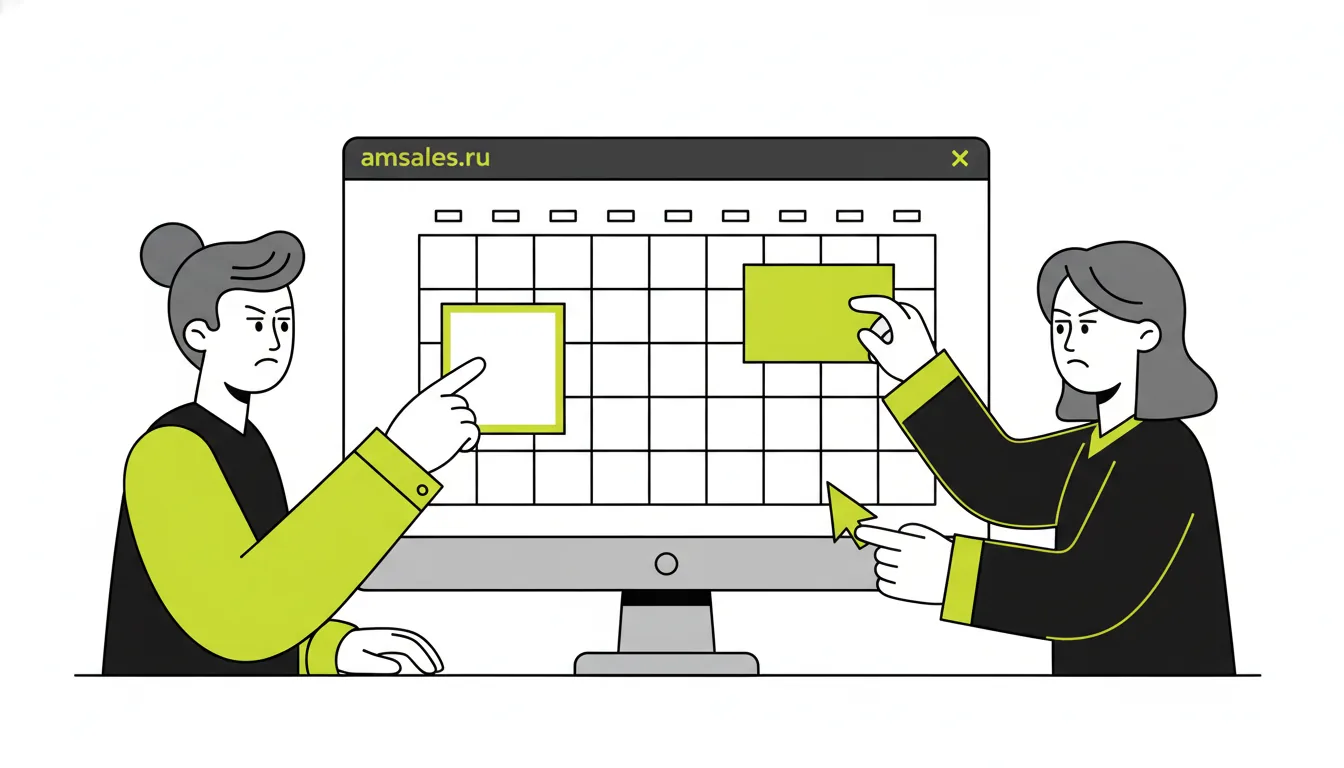
Каждый день в офисе происходят ситуации, когда бездумное редактирование события в календаре превращает продуктивный день в хаос. Перенёс встречу, забыл уведомить участников — и вот уже половина команды приходит не в то время. Разберём, как работать с Битрикс24 так, чтобы календарь стал вашим помощником, а не источником путаницы.
Почему важно правильно изменять события в календаре Битрикс24?
Поменять время встречи — это не так просто, как кажется. Неправильно отредактированное событие может запустить цепочку недоразумений. Участники получают устаревшие уведомления или не получают их вовсе. Переговорная может быть забронирована на одно время, а встреча назначена на другое. А у руководителя в расписании одно, у подчинённого — другое. Всё это решаемо, если понимать логику работы с событиями.
Например, если вам нужно перенести конкретное совещание на этой неделе, система может задать вопрос: изменить только это событие или все? Если вы выберете изменить всё, то случайно сдвинете весь ряд событий на месяц вперёд. Исправить это может занять 20 минут.
Правильный процесс изменения событий — это не про перфекционизм, а про порядок. Когда расписание актуальное, команда работает синхронно. Иначе начинаются звонки: «Ты где?», «Я думал, перенесли» и другие потери времени.
Что может предложить календарь Битрикс24?
Прежде чем редактировать события, полезно понимать, с чем вы работаете. Календарь в Битрикс24 — это не просто сетка с датами. Он состоит из нескольких слоёв: личный календарь, календари отделов, общие календари компании и календари проектов. Каждый из них функционирует независимо, но отображается в одном интерфейсе. Событие можно создать в одном из этих слоёв, а права на редактирование зависят от выбранного слоя.
Ключевые возможности календаря включают: настройку напоминаний (за 15 минут, за день, в произвольное время), приглашение участников с подтверждением участия, прикрепление файлов и ссылок прямо к событию, привязку к конкретному месту или переговорной, а также интеграцию с внешними календарями через CalDAV.
Повторяющиеся события — это отдельная мощная функция. Например, еженедельные планёрки или ежемесячные отчёты можно создать один раз и настроить на автоматическое повторение. Их редактирование возможно как целиком, так и выборочно — только для одного конкретного вхождения в серии.
Как изменить событие в календаре Битрикс24?
Начнём с простого сценария: нужно поменять время или описание разового события. Откройте раздел «Календарь» в левом меню Битрикс24, найдите нужный день и кликните по событию. Появится карточка с кратким описанием и кнопкой редактирования — обычно это иконка карандаша или пункт «Изменить» в выпадающем меню по правой кнопке мыши. После клика откроется полная форма события.
В форме редактирования доступно всё: название, дата и время начала и окончания, место проведения, описание, список участников, напоминания, цвет метки. Можно менять всё сразу или только один параметр — система сохранит именно то, что вы изменили. После правок нажмите «Сохранить», и событие обновится. Участники получат уведомление, что особенно важно при изменении времени.
Редактирование повторяющихся событий
Вот тут начинается зона повышенного риска. Когда вы кликаете на событие из серии повторяющихся, система задаёт вопрос: изменить только это событие, это и все последующие, или всю серию целиком? Три разных варианта с разными последствиями. Если нужно перенести только встречу на этой неделе, выбирайте первый вариант. Если изменилось регулярное время совещаний навсегда — третий. Второй нужен редко, но он есть.
Есть нюанс с повторяющимися событиями: если вы отредактировали одно вхождение, оно визуально отделяется от остальных — у него своё время или описание, но остальные события остаются нетронутыми. Это удобно, но можно запутаться, если редактировать вхождения несколько раз подряд без системы.
Изменение участников и уведомлений
Добавить или убрать участника можно прямо в форме редактирования. В поле «Участники» начинаете вводить имя коллеги — система предлагает варианты из базы. Удалённый участник получит уведомление об отмене приглашения, новый — приглашение с актуальными деталями. Но есть нюанс: уведомления уходят автоматически, и скрыть их не получится.
Типичные ошибки при изменении событий и как их избежать
Самая распространённая ошибка — менять событие молча, без уведомлений участникам. Битрикс24 по умолчанию отправляет уведомления при изменении, но некоторые пользователи отключают эту опцию, когда она мешает. В итоге коллеги узнают о переносе уже постфактум — из устного сообщения или, что хуже, когда приходят на несостоявшуюся встречу.
Вторая частая ошибка — неверный выбор временной зоны. Если в компании есть удалённые сотрудники из других городов или стран, событие может отображаться у них со сдвигом. Битрикс24 учитывает часовые пояса, но только если они правильно настроены в профилях пользователей. Перед созданием встречи с коллегами из другого региона лучше уточнить этот момент.
Ещё одна ловушка — случайное редактирование чужого события. Если у вас есть права на управление общим или командным календарём, изменения могут затронуть события других людей. Всегда проверяйте, в каком именно календаре находится событие — это видно в форме редактирования в поле «Календарь».
- Проверяйте часовой пояс при встречах с удалёнными коллегами.
- Не отключайте уведомления при изменении времени встречи.
- При редактировании повторяющихся событий внимательно читайте вопрос системы: одно или все.
- Убедитесь, что редактируете событие в нужном календаре.
Как эффективно управлять событиями в календаре Битрикс24?
Хорошая привычка — держать расписание актуальным не раз в неделю перед планёркой, а сразу после изменения. Перенесли встречу по телефону — откройте календарь, поправьте, закройте. Это займёт 30 секунд, но все участники сразу увидят актуальное время. Чем дольше откладываете обновление, тем больше расходится реальность и то, что написано в системе.
Напоминания — недооценённый инструмент. Можно настроить несколько напоминаний для одного события: одно за день, второе за час. Особенно полезно для встреч с клиентами или важных дедлайнов, где опоздание может стать дорогостоящим. В форме редактирования можно добавить столько напоминаний, сколько нужно.
Если работаете в команде, договоритесь о простом правиле: кто создаёт событие — тот и отвечает за его актуальность. Никаких «я думал, кто-нибудь другой обновит». Это снимает большую часть путаницы с расписаниями. При необходимости Битрикс24 позволяет назначить соорганизатора события — тогда права на редактирование будут у нескольких человек.
Если хотите построить не просто работу с календарём, а полноценную систему планирования и автоматизации рабочих процессов — переходите на страницу настройки CRM и рабочего пространства и узнайте, как интегрировать календарь с задачами, сделками и коммуникациями в единую систему. Начните действовать уже сегодня!
/ Поможем с этим