 AM.SALES
Как прикрепить файл к комментарию в Битрикс24
СергейВедущий специалист по CRM AmSales
Внедряет Битрикс24 и amoCRM, автоматизирует продажи и бизнес-процессы. Золотой партнёр Битрикс24, 400+ проектов.
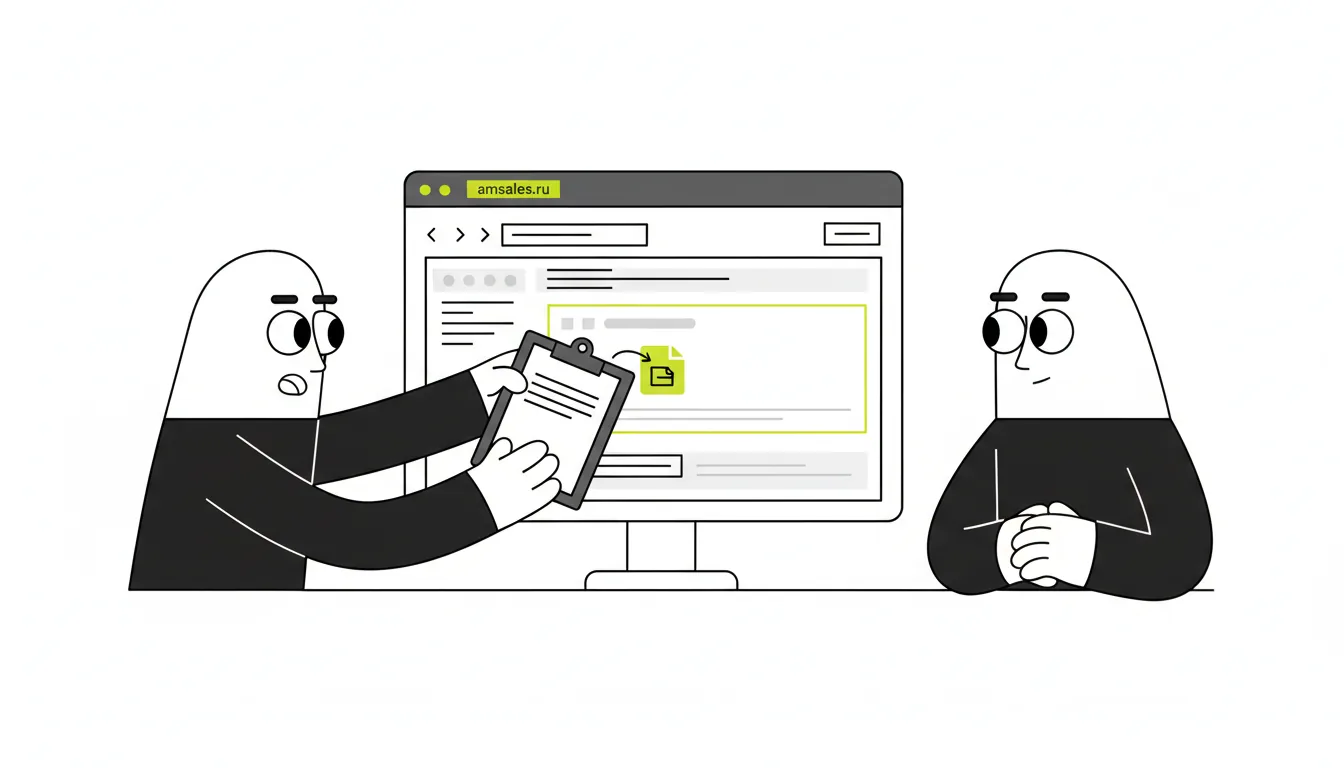
Прикрепление файла к комментарию в Битрикс24 может вызывать сложности у новичков. Разобраться с интерфейсом бывает сложно, особенно когда кнопка не там, где ее ожидаешь. Давайте разберем этот процесс по шагам, чтобы больше не возникало вопросов.
Что такое Битрикс24 и его возможности
Битрикс24 — это корпоративный портал, который объединяет CRM, задачи, проекты, чаты и документооборот в одном месте. Компании используют его, чтобы не разбрасывать рабочие процессы по десяткам разных сервисов. Всё общение по задаче — в одном треде, все файлы — рядом с обсуждением, вся история — под рукой.
Комментарии в задачах, сделках и лентах — это основной канал рабочей коммуникации внутри платформы. Здесь согласуют макеты, уточняют детали договоров, передают правки по документам. Возможность прикрепить файл прямо к комментарию, а не отправлять его отдельным письмом или через мессенджер, ускоряет работу. Контекст и вложение всегда рядом, никто не теряет «тот самый файл из переписки».
Преимущества прикрепления файлов в комментариях
Когда файл прикреплён к конкретному комментарию, у команды появляется чёткий контекст. Ясно, кто прислал документ, по какому поводу и что за этим последовало. Через месяц, когда нужно будет поднять историю согласования, не придётся рыться в почте или Telegram-переписке.
К тому же, всё хранится внутри системы. Не нужно дублировать файл в почту и одновременно держать ссылку в чате. Загрузил один раз в комментарий — и коллеги, у которых есть доступ к задаче или сделке, сразу видят вложение. Особенно удобно, когда в проекте участвуют 5–10 человек: каждый получает актуальную версию документа без лишних пересылок.
Прозрачность процессов также растёт. Руководитель открывает задачу и видит не просто статус «в работе», а всю переписку с прикреплёнными техническими заданиями, скриншотами и промежуточными результатами. Не нужно отдельно спрашивать «где файл с правками?» — всё уже внутри обсуждения.
Пошаговая инструкция по прикреплению файлов
Интерфейс немного отличается в зависимости от того, где именно оставляете комментарий — в задаче, в сделке CRM или в живой ленте. Но логика везде одинаковая: поле комментария → кнопка вложения → выбор файла → отправка. Ниже разберём на примере задачи — это самый частый сценарий.
Шаг 1. Откройте нужную задачу. Перейдите в раздел «Задачи и проекты» в левом меню, найдите задачу и кликните по её названию, чтобы открыть карточку.
Шаг 2. Прокрутите вниз до блока комментариев. В карточке задачи комментарии располагаются под основным описанием. Там увидите поле с плейсхолдером «Написать комментарий...» — кликните по нему.
Шаг 3. Найдите кнопку прикрепления файла. После клика на поле внизу появится панель с иконками. Нужна иконка скрепки — она отвечает за загрузку файла с компьютера. Рядом есть иконка облака — это загрузка из Битрикс24.Диск или с Google Drive.
Шаг 4. Выберите файл. После клика на скрепку откроется стандартный диалог выбора файла. Выберите нужный документ на компьютере. Можно прикрепить несколько файлов за один раз — просто зажмите Ctrl при выборе или загружайте по очереди.
Шаг 5. Напишите текст комментария, если нужно. Файл уже прикреплён, но комментарий без текста тоже отправить можно — просто превью файла будет видно в ленте. Если хотите пояснить, что именно в документе — добавьте текст в поле.
Шаг 6. Нажмите кнопку «Отправить». Кнопка появится справа от поля комментария. После отправки файл сразу отобразится в комментарии — коллеги увидят его имя, смогут скачать или открыть прямо в браузере, если формат поддерживается.
Какие форматы файлов поддерживаются
Битрикс24 принимает практически всё: документы Word и Excel, PDF, архивы ZIP и RAR, изображения JPG, PNG, GIF, видео и аудиофайлы. Ограничений по формату почти нет — можно загрузить даже файлы с расширениями вроде .psd или .sketch. Главное ограничение — размер: на бесплатном тарифе он составляет до 100 МБ на файл, на платных тарифах лимит выше. Например, на тарифе «Команда» размер файла может достигать 500 МБ.
Загрузка из облачных хранилищ
Если файл уже лежит в Битрикс24.Диск, Google Drive или Dropbox, не нужно скачивать его на компьютер и загружать заново. Кликните на иконку облака рядом со скрепкой, выберите источник и укажите нужный файл. Ссылка прикрепится к комментарию, а сам документ останется в хранилище — удобно, когда файл большой или нужно, чтобы коллеги видели актуальную версию, а не копию на момент отправки.
Частые проблемы при прикреплении файлов и их устранение
Самая распространённая ситуация — кнопка скрепки не появляется. Обычно это происходит, потому что поле комментария не активировано: нужно кликнуть по нему мышкой, и только после этого внизу появится панель с инструментами. Если кликнули, а панели всё равно нет — попробуйте обновить страницу или сменить браузер. В старых версиях Internet Explorer или Edge с устаревшим движком некоторые элементы интерфейса могут не отображаться корректно.
Ещё одна проблема — недостаточно прав доступа. Если вы наблюдатель в задаче, а не исполнитель или постановщик, поле комментария может быть заблокировано. Попросите владельца задачи изменить вашу роль или разрешить комментирование. В сделках CRM аналогичная ситуация: если менеджер работает с ограниченными правами, часть функций будет недоступна — это настраивается администратором портала.
Превышение лимита по размеру файла — тоже частый случай. Если файл тяжелее допустимого, система выдаст ошибку при загрузке. Решение простое: сожмите файл архиватором, уменьшите разрешение изображения или разбейте большой документ на части. Либо загрузите файл в облачное хранилище и прикрепите ссылку — на размер ссылки ограничений нет.
- Кнопка не появляется — кликните на поле комментария, обновите страницу или смените браузер
- Нет прав — обратитесь к администратору или постановщику задачи
- Файл слишком большой — сожмите архиватором или загрузите через облачное хранилище
- Файл загружается, но не отображается — проверьте соединение и попробуйте снова
Итоги и рекомендации
Умение прикреплять файлы к комментариям — базовый навык для работы в Битрикс24, который значительно ускоряет командное взаимодействие. Когда все документы хранятся рядом с обсуждением, а не в разных мессенджерах и почтовых ящиках, качество коммуникации заметно растёт. Меньше вопросов «где тот файл», меньше версий одного документа гуляет по команде.
Несколько практических советов из опыта: называйте файлы понятно до загрузки — «Макет_главная_v3.pdf» лучше чем «Новый документ (1).pdf». При отправке важных документов добавляйте короткий текст в комментарий — одно предложение о том, что именно в файле и что нужно сделать. Если работаете с большими проектами, договоритесь с командой хранить финальные версии в Битрикс24.Диск, а в комментариях прикреплять промежуточные варианты — так не запутаетесь в актуальности версий.
Хотите выстроить работу в Битрикс24 системно? Задействуйте автоматизацию задач, воронки продаж и интеграции. Загляните на страницу по настройке CRM: мы поможем разобраться с платформой и настроить её под ваши процессы.
/ Поможем с этим