 AM.SALES
Как проверить ошибки бизнес-процесса в Битрикс24
СергейВедущий специалист по CRM AmSales
Внедряет Битрикс24 и amoCRM, автоматизирует продажи и бизнес-процессы. Золотой партнёр Битрикс24, 400+ проектов.
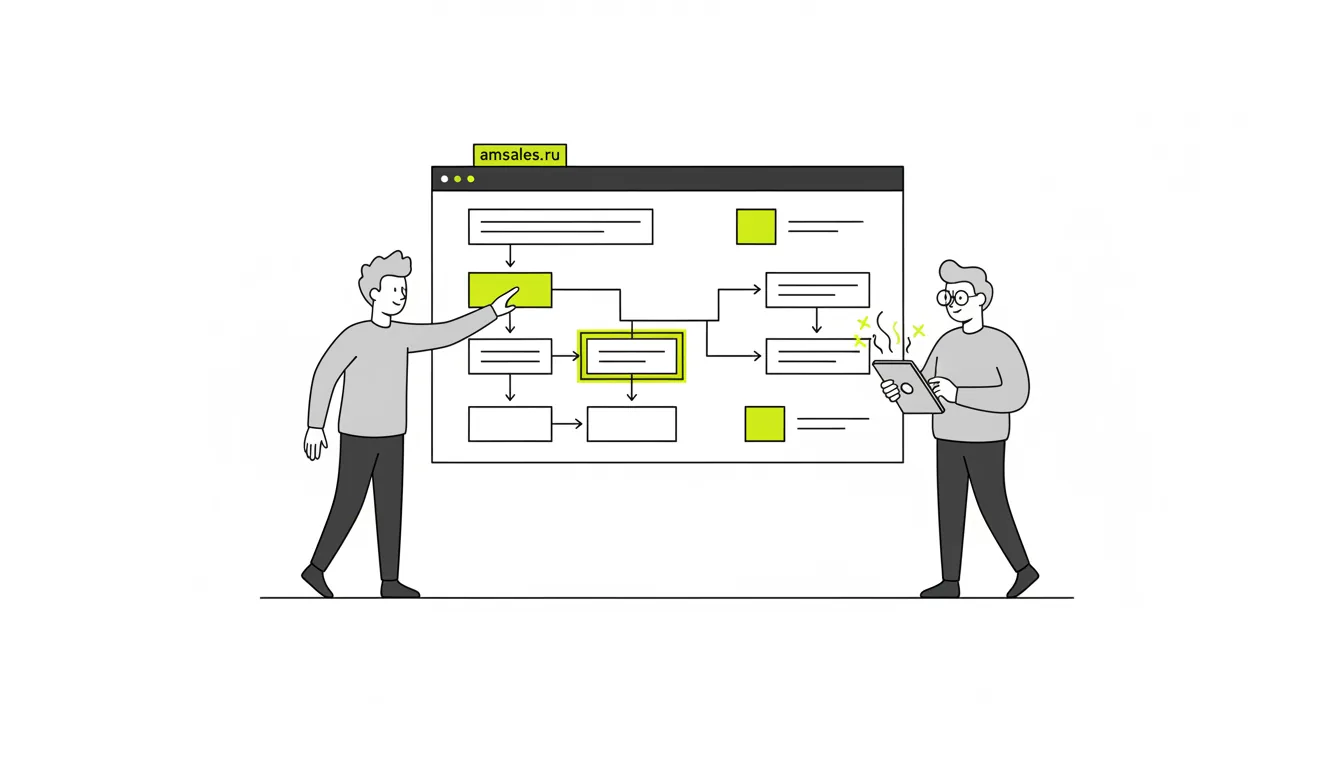
Когда бизнес-процессы в Битрикс24 начинают зависать, это может привести к потере времени и ресурсов. Задачи не создаются, письма не уходят — и непонятно, где именно произошла ошибка. В этой статье расскажем, как быстро находить и устранять сбои, не тратя часы на угадывание.
Понимание бизнес-процессов в Битрикс24
Бизнес-процесс в Битрикс24 — это автоматизированный сценарий, который запускается по определённому триггеру и выполняет цепочку действий: создаёт задачи, отправляет уведомления, меняет статусы, генерирует документы. Всё это настраивается в визуальном редакторе с блоками условий, ветвлений и действий. Процесс выполняется асинхронно на сервере, и это важно учитывать при поиске ошибок.
Основные компоненты, с которыми придётся работать: триггеры запуска (событие на элементе, ручной старт, расписание), действия (задачи, письма, HTTP-запросы, работа с полями), условия и ветвления, переменные процесса и статусы. Ошибка может возникнуть в любом из этих мест. Например, неправильно настроенные условия ветвления или обращение к пустым переменным часто становятся источником проблем. В 70% случаев сбои связаны с некорректными правами доступа для исполнителя или ссылками на удалённых пользователей. Ещё одна типичная ловушка — бесконечные циклы, когда процесс сам себя перезапускает через изменение поля, которое он же и меняет.
Как идентифицировать проблемы в бизнес-процессах
Первый признак проблемы — процесс завис в статусе «выполняется» и не двигается дальше. Второй — процесс завершился, но ожидаемых результатов нет: задача не создана, поле не заполнено. Третий — процесс вообще не запустился при наступлении триггера. Все три ситуации требуют разного подхода к диагностике, поэтому сначала определи, какой именно случай у тебя.
Журнал выполнения процессов
Главный инструмент диагностики — журнал выполнения. Открывается он в разделе Автоматизация → Бизнес-процессы → Запущенные процессы. Здесь видно все активные и завершённые экземпляры. Кликни на нужный процесс — откроется лог с пошаговым выполнением каждого действия. Зелёные блоки — выполнено успешно, красные — ошибка, серые — ещё не дошло. Красный блок покажет текст ошибки: обычно это «Пользователь не найден», «Поле обязательно для заполнения» или «Недостаточно прав». И именно по этому тексту и нужно копать дальше.
Если процесс завершился, но в списке активных его нет — смотри в архиве. Фильтруй по дате и по элементу, к которому он был привязан. Иногда процесс завершается с ошибкой, но визуально это никак не отображается в интерфейсе — только в логе.
Системный лог и отчёты об ошибках
Для коробочной версии Битрикс24 дополнительный источник информации — системный лог на сервере. Файл /bitrix/modules/bizproc/install/ и логи PHP-ошибок помогут поймать критические сбои, которые не попадают в интерфейсный журнал. На облачной версии такого доступа нет, поэтому полностью полагаемся на встроенные инструменты. В обоих случаях полезно включить режим отладки в настройках модуля бизнес-процессов — тогда в журнале появятся дополнительные технические детали.
Использование инструментов Битрикс24 для исправления ошибок
Как только нашёл ошибку в логе, открывай редактор процесса. Но помни: редактировать можно только шаблон, а не уже запущенный экземпляр. Если процесс завис на конкретном шаге, придётся завершить его принудительно и перезапустить с исправленным шаблоном или продвинуть вручную через интерфейс управления задачами процесса.
Шаг 1. Найди проблемный блок. Открой шаблон в редакторе и найди действие, которое упало с ошибкой. Ориентируйся по названию из лога — они совпадают. Кликни на блок и проверь все его настройки: откуда берётся исполнитель, какое поле заполняется, есть ли обязательные параметры.
Шаг 2. Проверь источники переменных. Большинство ошибок связаны с тем, что переменная пустая или содержит неожиданный тип данных. Выдели подозрительное поле в настройках блока и посмотри, откуда оно тянет значение. Если используется поле элемента — убедись, что оно существует и заполнено в момент запуска процесса. Если это переменная процесса — проверь, инициализирована ли она раньше по цепочке.
Шаг 3. Проверь права пользователей. Действия вроде «Создать задачу» или «Изменить элемент» выполняются от имени конкретного пользователя — обычно того, кто запустил процесс, или заданного в настройках. Убедись, что у него есть права на соответствующие операции. Частая ошибка — процесс запускается от имени клиента через публичную форму, а создать задачу в закрытом проекте он не может.
Шаг 4. Исправь условия ветвления. Зайди в блок условия и проверь логику. Посмотри, не создаётся ли ситуация, при которой ни одна ветка не выполняется — процесс просто остановится без ошибки. Добавь ветку «иначе» с каким-нибудь действием или уведомлением, чтобы всегда был явный выход из условия.
Шаг 5. Сохрани изменения и проведи тестовый запуск. После правки сохрани шаблон и запусти процесс вручную на тестовом элементе. Открой журнал и убедись, что проблемный блок теперь выполняется зелёным. Если ошибка пропала — можно применять к реальным данным.
Обрати внимание на интеграцию с CRM-автоматизацией. Роботы в воронке и бизнес-процессы — это разные механизмы, хотя визуально похожи. Если у тебя стоит робот, который запускает бизнес-процесс, ошибку нужно искать именно в логе процесса, а не в настройках робота. Смешивать диагностику этих двух механизмов — распространённая ошибка начинающих специалистов.
Как тестировать и оптимизировать бизнес-процессы
Перед тем как внедрить исправленный процесс, прогони его минимум на трёх тестовых сценариях: стандартный путь, крайний случай с пустыми полями и сценарий с нестандартными данными. Битрикс24 не имеет встроенного A/B тестирования для бизнес-процессов, но можно создать два шаблона с разной логикой и поочерёдно запускать их, сравнивая результаты через журналы и отчёты по задачам.
Хорошая практика — вести документацию изменений прямо в названии шаблона или в комментарии к нему. Например: «Воронка продаж — уведомление менеджеру (fix: права 2024-06)». Звучит педантично, но через полгода, когда снова что-то сломается, ты скажешь себе спасибо. Дополнительно фиксируй изменения во внешнем документе или задаче — это поможет команде понять, что менялось и зачем.
Регулярный мониторинг — обязательная часть работы с процессами. Раз в неделю заходи в журнал и фильтруй по статусу «ошибка» или «завис». Процессы могут ломаться не сразу после изменений, а спустя время — например, когда меняется структура воронки, удаляется пользователь или переименовывается поле. Настрой уведомление ответственному сотруднику внутри самого процесса — добавь в конец цепочки блок отправки сообщения с результатом. Если что-то не выполнилось, будет видно, что процесс дошёл до конца или остановился раньше.
Оптимизация — это не только исправление ошибок, но и упрощение логики. Сложные процессы с десятками ветвлений тяжело поддерживать. Если видишь, что процесс разросся, разбей его на несколько более простых или вынеси повторяющиеся куски в отдельный вызываемый процесс. Битрикс24 поддерживает вложенные процессы — используй эту возможность для модульности.
Итоги и рекомендации по работе с бизнес-процессами
Диагностика ошибок в бизнес-процессах — это навык, который нарабатывается практикой. Журнал выполнения даёт 80% нужной информации, остальное — понимание архитектуры: откуда берутся переменные, кто является исполнителем действия, как работают условия ветвления. Держи под рукой чек-лист: проверь лог, найди красный блок, проверь переменные и права, исправь шаблон, запусти тест.
Несколько правил, которые сберегут нервы в долгосрочной перспективе:
- Никогда не редактируй шаблон в продакшне без тестирования на отдельном элементе.
- Добавляй обработку «пустых» значений — явно проверяй переменные перед использованием.
- Не назначай конкретных пользователей в действиях — используй роли или поля с ответственным.
- Документируй каждое изменение с датой и причиной.
- Проверяй журнал ошибок минимум раз в неделю.
Если процессы становятся слишком сложными или нужна помощь с настройкой автоматизации — обратись к специалистам. Грамотно выстроенная автоматизация экономит часы ручной работы каждый месяц, а плохо настроенная создаёт больше проблем, чем решает. Посмотри, как команда amsales помогает с ботами и автоматизацией — от диагностики до построения сложных сценариев под конкретные бизнес-задачи.
/ Поможем с этим