 AM.SALES
Как легко создать календарь в Битрикс24 за 5 шагов
СергейВедущий специалист по CRM AmSales
Внедряет Битрикс24 и amoCRM, автоматизирует продажи и бизнес-процессы. Золотой партнёр Битрикс24, 400+ проектов.
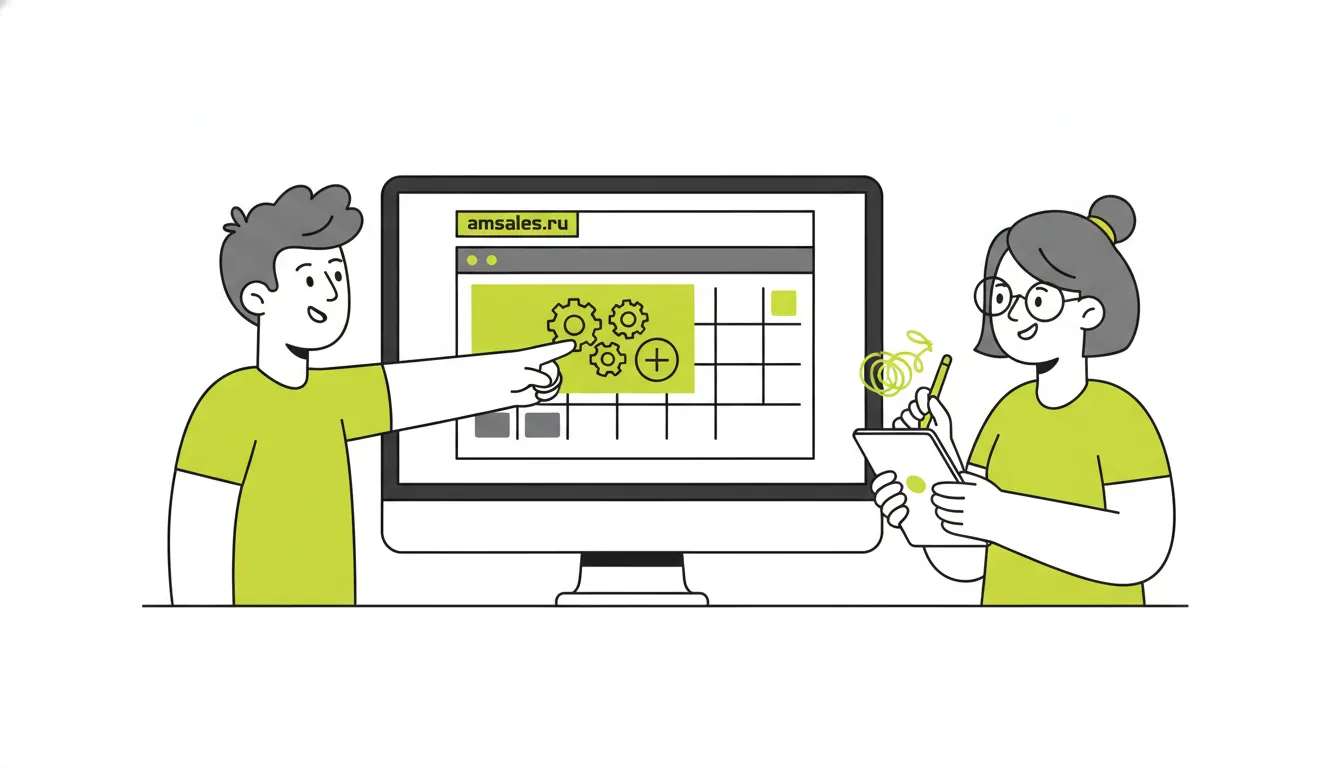
Согласно исследованиям, до 40% рабочего времени теряется из-за неэффективной организации встреч и задач. Всё это можно оптимизировать прямо внутри Битрикс24, не переключаясь между десятком разных приложений. Календарь там устроен проще, чем кажется на первый взгляд. Разберём по шагам, как его создать и настроить под себя или команду.
Почему стоит использовать Битрикс24 для управления временем?
Большинство команд страдает не от нехватки инструментов, а от их разбросанности. Задачи живут в одном месте, встречи — в другом, переписка — в третьем. Когда всё это собирается в одной платформе, жизнь становится заметно проще. Календарь в Битрикс24 работает в связке с задачами, CRM-сделками, проектами и чатом — не надо копировать информацию туда-обратно. Создал событие — сотрудники сразу видят его в своих расписаниях. Назначил встречу с клиентом — она автоматически привязывается к его карточке в CRM. Работает на телефоне, планшете и в браузере, так что доступ есть всегда.
Для небольшой команды это особенно удобно: руководитель видит занятость каждого сотрудника и может планировать встречи без длинных переписок «когда ты свободен?». Это экономит реальные часы в неделю. Например, одна команда смогла сократить время на планирование встреч на 30%, просто перейдя на Битрикс24.
Как создать календарь в Битрикс24: пошаговая инструкция
Процесс занимает буквально несколько минут. Главное — сразу решить, какой тип календаря вам нужен: личный (только для вас) или общий (виден команде или отделу). От этого зависят настройки доступа.
Шаг 1. Перейдите в раздел «Календарь». Найдите его в левом боковом меню. Если не видите — нажмите на три точки в нижней части меню, там скрываются все разделы. В некоторых тарифах календарь нужно добавить через «Приложения».
Шаг 2. Создайте новый календарь. В левой колонке найдите кнопку «Добавить календарь» или нажмите на плюс рядом с разделом «Мои календари». Появится форма: введите название, выберите цвет (полезно, если календарей несколько — цвета помогают быстро ориентироваться в сетке расписания).
Шаг 3. Выберите тип и настройте доступ. Если создаёте общий календарь для команды — переключитесь на вкладку «Для группы» или «Для компании». Укажите, кто может видеть события, а кто — редактировать. Обычно удобно давать всем сотрудникам право просмотра, а редактирование — только ответственным.
Шаг 4. Добавьте первое событие. Кликните на любую дату в сетке календаря — откроется форма создания события. Заполните название, время начала и окончания, добавьте участников. Там же можно сразу настроить повторение: ежедневно, еженедельно, ежемесячно — удобно для регулярных планёрок или отчётов. Не забудьте добавить описание или прикрепить файл, если нужно — участники увидят всё в карточке события.
Шаг 5. Настройте уведомления. В той же форме события выберите, за сколько времени прийдёт напоминание — за 15 минут, час или день. Уведомления приходят в мобильное приложение и на email. Если участников несколько, каждый получит своё напоминание.
Настройка календаря для максимальной эффективности
После того как базовый календарь создан, имеет смысл потратить ещё 10–15 минут на интеграции — они сильно расширяют возможности.
Подключение внешних календарей
Если часть команды уже работает в Google Calendar или Outlook, их можно синхронизировать с Битрикс24 через настройки раздела «Календарь» → «Подключить внешний календарь». Синхронизация двусторонняя: событие, созданное в Google, появится в Битрикс24 и наоборот. Это особенно удобно, когда часть сотрудников работает удалённо и привыкла к другим инструментам — переход получается плавным, без потери данных.
Связь с CRM и задачами
При создании события можно сразу привязать его к сделке, контакту или компании в CRM. Звонок клиенту, демонстрация продукта, встреча на объекте — всё это фиксируется в истории коммуникаций автоматически. Менеджер открывает карточку клиента и видит все запланированные и прошедшие встречи в одном месте, без необходимости лезть в другие разделы. Задачи тоже отображаются на календаре по дедлайну, так что общая картина рабочего дня складывается сама собой.
Ещё одна полезная вещь — просмотр занятости коллег. В общем календаре можно переключиться в режим «Расписание» и увидеть временную шкалу по каждому сотруднику. Это помогает назначать встречи без конфликтов и не беспокоить человека в момент, когда он занят другим.
Лучшие практики использования календаря в Битрикс24
Несколько вещей, которые реально помогают работать с календарём эффективнее, а не просто хранить в нём события.
- Разделяйте личные и рабочие события по разным календарям — потом проще фильтровать и анализировать загрузку.
- Цветовая кодировка по типу событий (встречи, дедлайны, обучение) экономит время при беглом взгляде на неделю.
- Регулярные планёрки лучше сразу ставить как повторяющиеся события — не придётся каждый раз создавать заново и звать участников.
- Делегируйте через задачи с дедлайном, а не через события — задача фиксирует ответственного и результат, событие — только время.
Частая ошибка — заполнять календарь событиями, не ставя реалистичные буферы между ними. Встреча на час, потом сразу другая встреча — и через день такой режим приводит к хаосу. Оставляйте 15–20 минут между блоками: на записи, ответы на сообщения и переключение контекста. Календарь помогает это планировать заранее, а не разгребать по факту.
Руководителям полезно раз в неделю смотреть на занятость команды в режиме общего расписания. Если у одного сотрудника каждый день забит до отказа, а у другого — половина дня пустая, это видно сразу. Перераспределить нагрузку в этот момент гораздо проще, чем когда уже горят дедлайны.
Итоги: эффективное управление временем с помощью Битрикс24
Создать календарь в Битрикс24 — быстро. Настроить его так, чтобы он реально работал на команду, — чуть дольше, но оно того стоит. Пять шагов из инструкции выше закрывают базовую потребность, а интеграции с CRM и внешними сервисами превращают обычный планировщик в полноценный инструмент управления рабочим временем.
Готовы улучшить свою организацию? Посмотрите на страницу внедрения CRM. Мы поможем адаптировать систему под конкретные бизнес-процессы, чтобы вы могли работать ещё эффективнее.
/ Поможем с этим