 AM.SALES
Как включить уведомления в мобильном Битрикс24: пошаговое руководство
СергейВедущий специалист по CRM AmSales
Внедряет Битрикс24 и amoCRM, автоматизирует продажи и бизнес-процессы. Золотой партнёр Битрикс24, 400+ проектов.
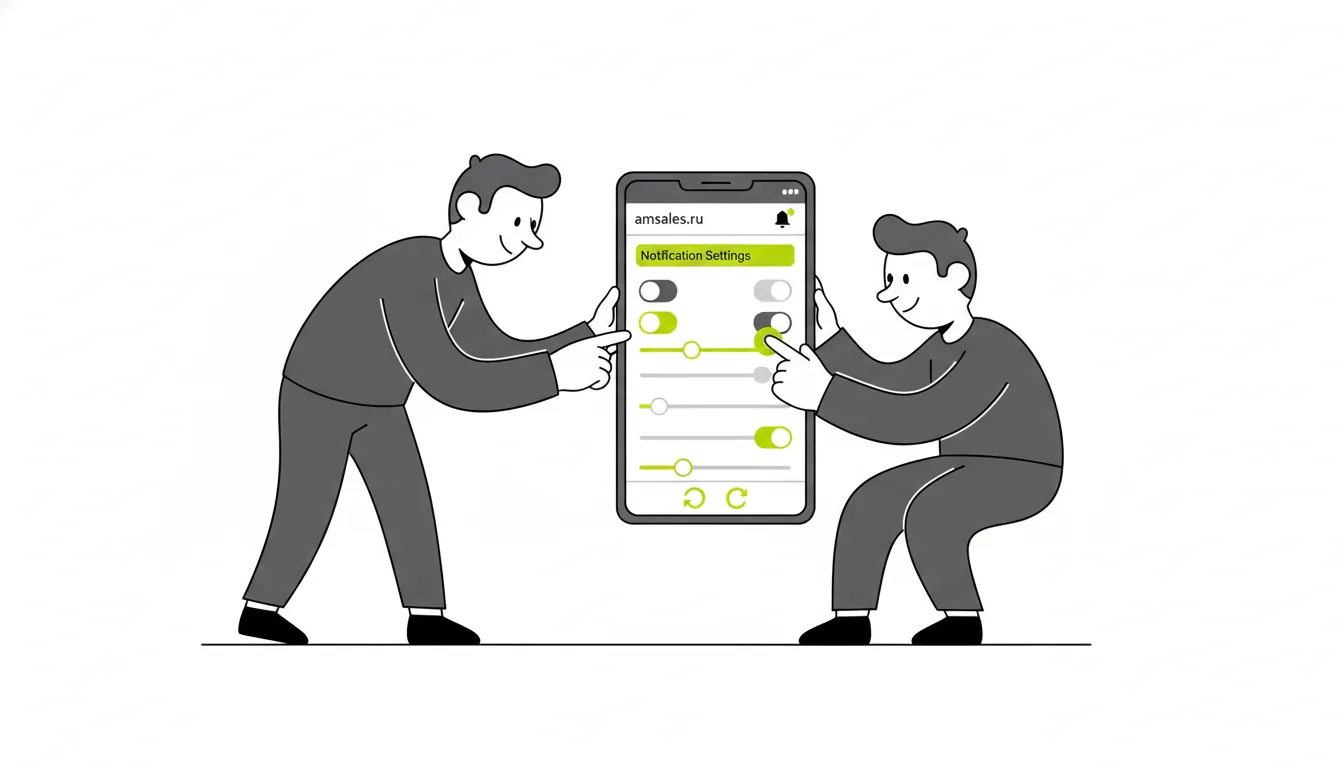
Представь, что ты пропускаешь важные сообщения и задачи от коллег. Это может случиться, если уведомления в мобильном приложении Битрикс24 отключены или настроены неправильно. Расскажу, как быстро и без лишних блужданий по меню всё настроить так, чтобы ничего не потерялось.
Почему важны уведомления в мобильном Битрикс24
Когда уведомления не работают, ты фактически работаешь вслепую. Коллега написал в чате — ты не видишь. Руководитель поставил задачу — узнаёшь об этом только когда открываешь приложение вручную, а это может быть через три часа. В офисе такие вещи решаются окриком через стол, но в распределённых командах или при удалённой работе уведомления — это единственный способ оставаться в курсе.
Типичная картина: человек устанавливает приложение, не обращает внимания на запрос разрешений, нажимает «Не разрешать» — и потом удивляется, почему ничего не приходит. Или разрешения есть, но в самом приложении уведомления для конкретного типа событий отключены. Или телефон стоит в режиме «Не беспокоить» и просто глушит всё подряд. Причин несколько, и действовать нужно методично — сначала проверить настройки системы, потом настройки приложения.
Хорошо настроенные уведомления — это не просто удобство. В командной работе скорость реакции напрямую влияет на то, как тебя воспринимают коллеги и клиенты. Ответить на вопрос через пять минут или через два часа — разница ощутимая. Например, 70% клиентов ожидают ответа в течение 5 минут.
Как настроить уведомления в мобильном Битрикс24
Настройка уведомлений состоит из двух частей: разрешения на уровне операционной системы и настройки внутри самого приложения. Оба уровня важны — если какой-то из них закрыт, уведомления не придут.
Разрешения на уровне системы
На iPhone нужно зайти в «Настройки» → найти Битрикс24 в списке приложений → открыть раздел «Уведомления» и убедиться, что переключатель «Разрешить уведомления» включён. Там же можно выбрать, как они будут отображаться: в виде баннера, на экране блокировки, в центре уведомлений. Рекомендую включить все три варианта — так точно ничего не пропустишь. На Android путь немного другой: «Настройки» → «Приложения» → Битрикс24 → «Уведомления» — и там включить разрешение. На некоторых прошивках, особенно на Xiaomi или Huawei, ещё нужно дополнительно разрешить автозапуск и работу в фоне — иначе система будет убивать приложение и уведомления перестанут приходить.
Настройки внутри приложения
После того как системные разрешения выданы, открывай само приложение Битрикс24. Нажми на иконку своего профиля в левом нижнем углу экрана — откроется меню. Там найди раздел «Настройки» и перейди в «Уведомления». Здесь список довольно длинный: сообщения в чатах, упоминания, задачи, события календаря, комментарии, лайки. Каждый тип уведомлений можно включить или отключить отдельно.
Для большинства пользователей оптимальная схема выглядит так: сообщения и упоминания — включить однозначно, задачи — включить, события календаря — включить, лайки и реакции — можно отключить, если они отвлекают. Смысл в том, чтобы приходило только то, что требует твоей реакции. Уведомление о том, что кто-то поставил сердечко под твоим сообщением, вряд ли требует срочного ответа.
Как устранить возможные проблемы с уведомлениями
Бывает так: всё включено, разрешения выданы, а уведомления всё равно не приходят или приходят с большим опозданием. Это распространённая ситуация, особенно на Android.
Первое, что стоит проверить — не стоит ли телефон в режиме «Не беспокоить» или «Фокус». Звучит банально, но именно это оказывается причиной в половине случаев. Второй момент — экономия заряда. Агрессивные оптимизаторы батареи на Android (особенно MIUI, EMUI, OneUI) убивают фоновые процессы и не дают приложению получать push-уведомления. Нужно зайти в настройки батареи и для Битрикс24 выставить режим «Без ограничений» или «Неограниченный доступ в фоне». На каждом бренде телефонов это называется немного по-своему, но суть одна.
А если интернет слабый или нестабильный? Push-уведомления приходят через сервер, и если соединение плохое, задержка может составлять несколько минут. Попробуй переключиться между Wi-Fi и мобильным интернетом и проверь, изменится ли ситуация. Если ничего не помогает — попробуй полностью выйти из аккаунта в приложении и зайти заново. Это иногда помогает «освежить» соединение с push-сервером.
- Проверь режим «Не беспокоить» и «Фокус» на телефоне
- Выключи оптимизацию батареи для приложения Битрикс24
- Разреши автозапуск и работу в фоне (актуально для Xiaomi, Huawei, Oppo)
- Переустанови приложение, если ничего не помогло
Если после всех манипуляций уведомления так и не заработали — скорее всего проблема в конкретной версии прошивки или самого приложения. Проверь обновления: и для телефона, и для Битрикс24 в магазине приложений.
Как оптимизировать уведомления для повышения эффективности
Когда уведомления работают, возникает обратная проблема — их становится слишком много. Групповые чаты, комментарии к задачам, автоматические напоминания — и вот телефон уже звонит каждые пять минут. Здесь важно выстроить фильтр.
Хороший подход — разделить уведомления по срочности. Личные сообщения и упоминания через @ — это срочно, их нужно видеть сразу. Обновления по задачам, которые не требуют твоего немедленного ответа, — можно настроить без звука, только значок на иконке. Уведомления из больших групповых чатов, где идут общие обсуждения, — лучше вообще отключить и проверять их раз в час самостоятельно. Многие пользователи Битрикс24 именно так и делают: оставляют звук только для личных сообщений, остальное — тихий режим.
На iPhone можно воспользоваться режимами фокусировки: создать профиль «Работа» и разрешить уведомления только от нужных приложений в рабочее время. На Android аналогичная функция называется «Не беспокоить» с расписанием и исключениями. Настроив это один раз, ты получишь уведомления в рабочее время и тишину — в личное.
Итоги: как эффективно использовать уведомления в Битрикс24
Настройка уведомлений — это не разовая операция. Когда меняется команда, добавляются новые проекты или меняется ритм работы, настройки тоже стоит пересматривать. То, что было удобно полгода назад, сейчас может создавать лишний шум или, наоборот, пропускать важное.
Запомни: уведомления работают на двух уровнях — система и приложение. Оба должны быть настроены правильно. Разреши уведомления в настройках телефона, отключи оптимизацию батареи, зайди в настройки Битрикс24 и выбери только те типы событий, которые реально требуют реакции. Всё остальное — лишний шум, который мешает сосредоточиться. Хорошая схема: личные сообщения и упоминания — со звуком, задачи и события — без звука, групповые чаты с большой аудиторией — в тихом режиме или совсем без уведомлений. Попробуй такой вариант в течение недели — скорее всего, он окажется комфортным. Если у тебя остались вопросы или нужно интегрировать Битрикс24 с другими сервисами компании, обратись за профессиональной помощью.
Хочешь выжать из Битрикс24 максимум? Настрой воронки, автоматизации и интеграции с другими сервисами. Загляни на страницу интеграций amsales.ru и узнай, как всё это связать в одну рабочую систему.
/ Поможем с этим