 AM.SALES
Как вернуть задачу в работу в Битрикс24: пошаговое руководство
СергейВедущий специалист по CRM AmSales
Внедряет Битрикс24 и amoCRM, автоматизирует продажи и бизнес-процессы. Золотой партнёр Битрикс24, 400+ проектов.
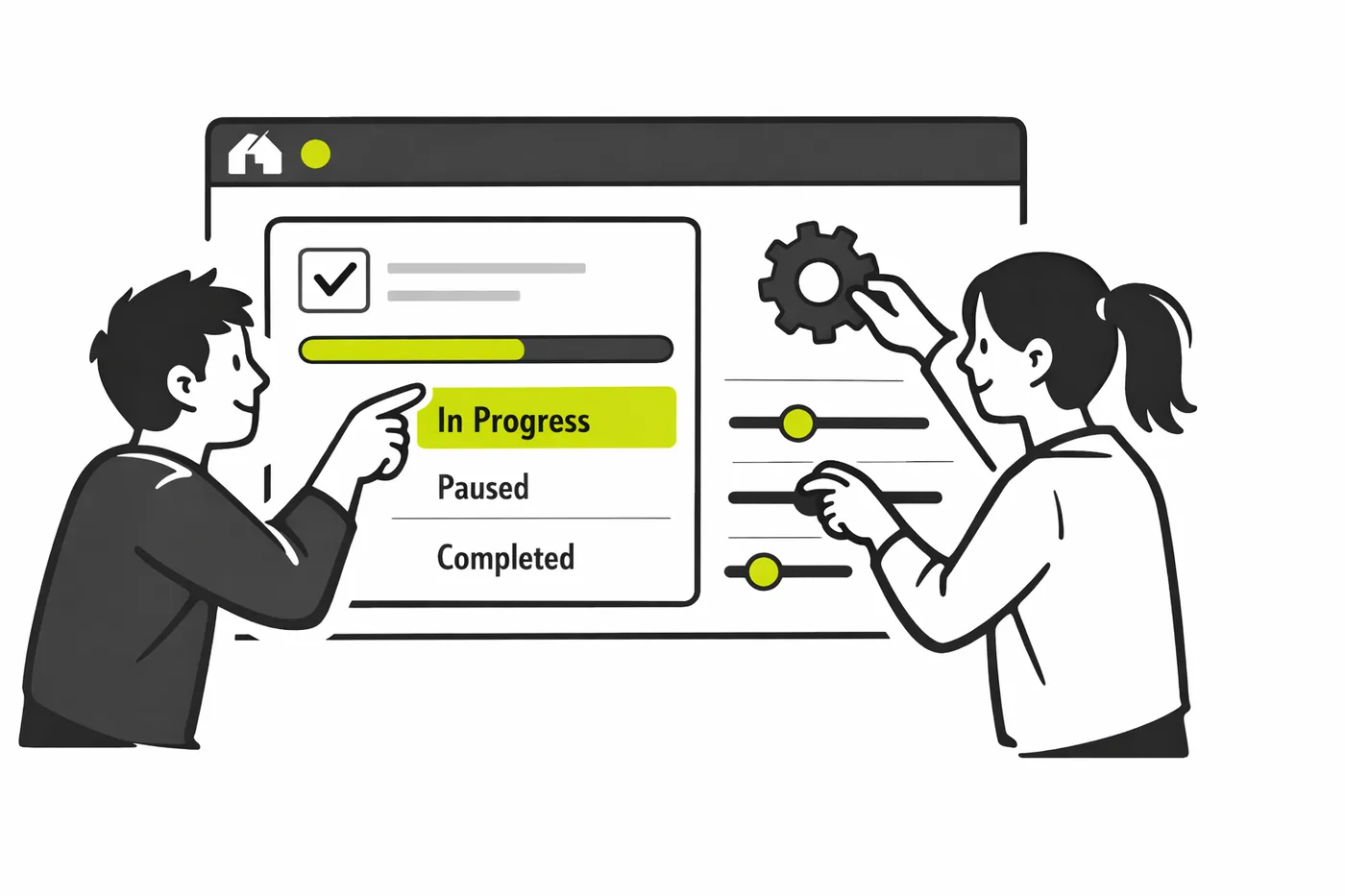
Задачи в статусе «Приостановлена» могут стать настоящей головной болью. Время уходит, дедлайны сдвигаются, а работа стоит на месте. Как же вернуть её в активный поток? Разберём, как это делается в Битрикс24 — быстро и без лишних движений.
Почему задачи могут быть приостановлены в Битрикс24
Задача уходит на паузу не сама по себе — за этим всегда стоит какое-то действие или ситуация. Чаще всего исполнитель сам нажимает «Приостановить», когда понимает, что продолжить сейчас не получится: нет нужных материалов, ждёт ответа от коллеги или клиента, или перекинули на более срочное. Иногда задачу приостанавливает постановщик — например, когда изменились приоритеты проекта или сдвинулись сроки. Бывает и технический момент: система автоматически фиксирует паузу, если задача долго висит без активности.
Проблема в том, что приостановленные задачи легко теряются из виду. Они не мелькают в списке активных, про них забывают, а потом оказывается, что важный кусок работы просто не сделан. Поэтому умение вернуть задачу в работу — базовый навык для любого, кто работает в Битрикс24.
Как устроены задачи в Битрикс24 и их статусы
Каждая задача в Битрикс24 имеет статус, который отражает её текущее состояние. Статусов несколько, и каждый обозначает своё: «Новая» — задача создана, но ещё не взята в работу; «В работе» — исполнитель активно занимается ею; «Приостановлена» — работа временно остановлена; «Ожидает контроля» — исполнитель отметил задачу как выполненную и ждёт проверки; «Завершена» — задача закрыта. Переходы между статусами происходят вручную или автоматически — в зависимости от действий исполнителя или постановщика.
Статус «Приостановлена» — это не «удалена» или «закрыта». Задача остаётся на месте, все комментарии, файлы и история действий доступны. Она просто вышла из активного потока. Поэтому вернуть её в работу можно в любой момент — всего в несколько кликов.
Пошаговая инструкция по возврату задачи в работу
Сначала нужно найти саму задачу. Приостановленные задачи не всегда видны в стандартном списке — это зависит от установленного фильтра. Зайдите в раздел «Задачи и проекты», откройте список задач и в фильтре укажите статус «Приостановлена». Если задача была в конкретном проекте, удобнее сразу перейти в него и отфильтровать там.
Когда нашли нужную задачу, откройте её. Внутри карточки задачи в верхней части экрана увидите кнопку действия — обычно это кнопка «Возобновить» или аналогичная. В зависимости от вашей роли (исполнитель или постановщик) кнопки могут называться немного по-разному, но суть одна: перевести задачу обратно в статус «В работе». Нажимаете — задача снова активна, таймер учёта времени может запуститься автоматически, если он был включён.
Что делать после возобновления
После того как задача снова в работе, сразу напишите комментарий — коротко объясните, почему была пауза и что планируется дальше. Это поможет команде быть в курсе и избежать лишних вопросов. Если у задачи изменились сроки — обновите дедлайн прямо в карточке, не откладывайте. Постановщик получит уведомление автоматически.
Кроме того, если задача долго стояла на паузе, проверьте, не устарело ли описание и не изменились ли требования. Бывает, что за время простоя вводные поменялись, а в задаче об этом ни слова. Лучше уточнить сразу, чем сделать работу по старым условиям.
Если кнопки «Возобновить» нет
Иногда кнопка недоступна — чаще всего это означает, что у вас нет нужных прав. В Битрикс24 права на изменение статуса задачи зависят от роли: постановщик, исполнитель, соисполнитель или наблюдатель — у всех разные возможности. Если вы наблюдатель, изменить статус не получится. Попросите постановщика или исполнителя возобновить задачу, либо обратитесь к администратору портала для корректировки прав.
Лучшие практики работы с задачами в Битрикс24
Регулярно просматривайте приостановленные задачи. Раз в неделю заходите в фильтр по статусу «Приостановлена» и проверяйте, нет ли там того, что уже можно возобновить. Накопившийся хвост таких задач — первый признак того, что что-то в процессе идёт не так: либо задачи ставятся без реального планирования, либо исполнители не понимают приоритетов, либо постановщики забывают снимать задачи с паузы. Например, если у одного человека более пяти-семи приостановленных задач — это повод поговорить и разобраться в причинах.
Когда ставите задачу на паузу, сразу пишите в комментарии причину и примерную дату возобновления. Звучит просто, но это реально сокращает количество лишних вопросов. И через неделю вы сами вспомните контекст, не листая переписку в мессенджерах.
Используйте дедлайны осознанно. Задача без конкретной даты почти всегда уходит на дно списка. Если работа возобновляется — ставьте новый срок, даже если он примерный. Без дедлайна задача снова рискует зависнуть.
- Фильтруйте задачи по статусу — не держите все задачи в одном списке без разбивки
- Пишите комментарий при приостановке и при возобновлении — команда должна понимать, что происходит
- Обновляйте дедлайны сразу после возобновления, не откладывайте на потом
- Проверяйте права доступа, если кнопки управления статусом недоступны
Грамотно выстроенная работа с задачами в Битрикс24 — это не только про статусы и кнопки. Это про договорённости в команде: кто ставит задачи на паузу, при каких условиях, кто отвечает за возобновление. Если эти правила не прописаны, даже удобный инструмент не спасёт от хаоса. Начните с простого: введите правило обязательного комментария при смене статуса — порядок станет заметно больше.
Хотите не просто разобраться с задачами, а выстроить полноценную систему управления проектами и продажами? Посмотрите на настройку CRM под ваш процесс: это поможет связать задачи, сделки и коммуникацию в одну рабочую схему.
/ Поможем с этим