 AM.SALES
Как настроить интеграцию МойСклад и Ozon: пошаговое руководство
Сергей и ЛеонидВедущий специалист по CRM AmSales
Внедряет Битрикс24 и amoCRM, автоматизирует продажи и бизнес-процессы. Золотой партнёр Битрикс24, 400+ проектов.
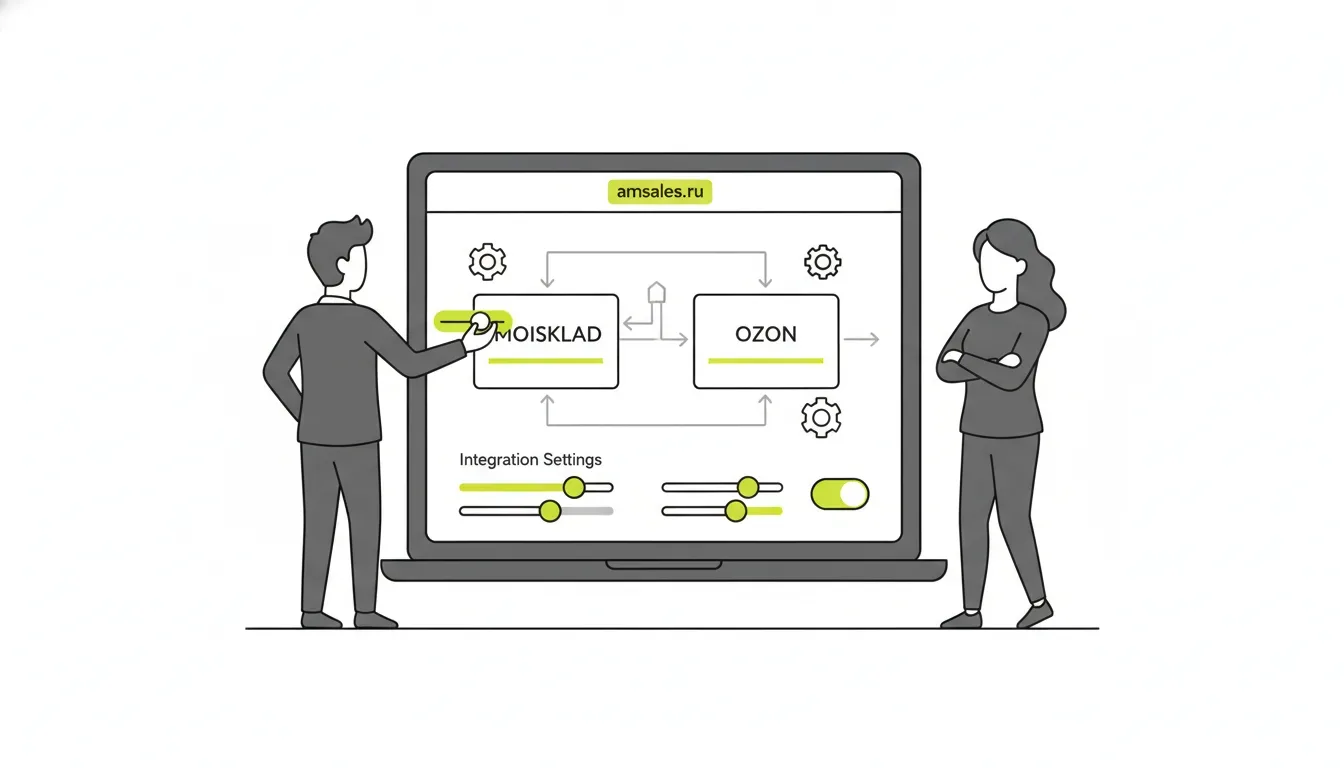
Если вы продаёте на Ozon и ведёте учёт в МойСклад, то без интеграции теряете время на ручное обновление остатков. В результате можете оказаться в минусе по складу и отгружать товары, которых уже нет. Как этого избежать? Давайте разберёмся.
Почему важна интеграция МойСклад и Ozon
Представьте: товар закончился на складе, а в карточке Ozon он всё ещё доступен. Покупатель оформляет заказ, вы получаете уведомление, начинаете разбираться — и в итоге отменяете заказ. Ozon фиксирует отмену, ваш рейтинг падает, а покупатель уходит к конкурентам. Это происходит снова и снова, если остатки обновляются вручную раз в день или по памяти.
Кроме остатков, есть ещё статусы заказов. Без синхронизации менеджер открывает личный кабинет Ozon, смотрит новые заказы и вручную переносит данные в систему учёта. На небольших объёмах это терпимо. Но когда заказов 50–100 в день, ручной труд становится основным занятием команды. А ведь она могла бы заниматься ростом продаж.
Интеграция решает обе проблемы: остатки обновляются автоматически после каждой отгрузки или приёмки, заказы с маркетплейса поступают прямо в МойСклад без участия человека. И это меняет всё. Не забывайте о ценах — при работе с несколькими каналами продаж менять цену вручную в каждом из них утомительно и может привести к расхождениям.
Что нужно для успешной настройки интеграции
Перед тем как приступить к настройкам, проверьте базовые вещи. У вас должен быть активный аккаунт продавца на Ozon с подтверждённым статусом — черновик или аккаунт на модерации не подойдут. Со стороны МойСклад нужен тариф не ниже «Старт» — бесплатный тариф не поддерживает интеграции с маркетплейсами. Если вы только начинаете, сразу выбирайте платный план: на бесплатном функция синхронизации заблокирована.
Для подключения понадобятся API-ключи Ozon. Зайдите в личный кабинет Ozon Seller, раздел «Настройки» → «API-ключи», создайте новый ключ с правами на чтение и запись данных о товарах, ценах, остатках и заказах. Запишите Client ID и API Key — они понадобятся для настройки в МойСклад. Обратите внимание: эти данные показываются один раз, потом ключ придётся перевыпускать.
Права доступа и роли пользователей
Настройку интеграции должен делать пользователь с правами администратора в МойСклад. Если вы работаете не один, проверьте, под какой учётной записью заходите — сотрудник с ограниченными правами просто не увидит раздел с приложениями. Аналогично и на стороне Ozon: API-ключ создаётся только владельцем аккаунта или пользователем с правами главного менеджера.
Как настроить интеграцию МойСклад и Ozon
Интеграция реализована через встроенное приложение в МойСклад — отдельный коннектор устанавливать не нужно. Откройте МойСклад, перейдите в раздел «Приложения» через левое меню, найдите Ozon в списке маркетплейсов и нажмите «Установить». После этого система попросит ввести Client ID и API Key, которые вы сохранили на предыдущем шаге. Вставьте их в соответствующие поля и сохраните.
После авторизации откроется экран настроек канала продаж. Здесь нужно выбрать склад, с которого будут списываться остатки при отгрузке заказов Ozon, и указать организацию, от имени которой будут создаваться документы. Если у вас несколько складов, выберите тот, где физически хранятся товары для маркетплейса — это важно, иначе остатки будут некорректными с самого начала.
Следующий блок настроек — товарный каталог. МойСклад предложит сопоставить товары: вы можете сделать это по артикулу, штрихкоду или вручную. Если артикулы в МойСклад совпадают с артикулами в Ozon, сопоставление пройдёт автоматически за несколько минут. При расхождениях систему придётся «объяснить» — для каждого товара указать соответствие вручную. Это самая трудоёмкая часть при первом подключении, особенно если у вас несколько сотен позиций.
Не забудьте настроить выгрузку цен. Можно выгружать розничную цену из карточки товара или указать отдельный тип цены для Ozon — удобно, если на маркетплейсе у вас другое ценообразование. После всех настроек нажмите «Запустить синхронизацию» — первый обмен данными займёт от нескольких минут до получаса в зависимости от объёма каталога.
Типичные ошибки при подключении
Интеграция часто не запускается по двум причинам: неверный API-ключ или недостаточные права ключа. Если при сохранении настроек МойСклад выдаёт ошибку авторизации — проверьте, не скопировали ли вы ключ с лишним пробелом в начале или конце. Вторая частая проблема — несовпадение единиц измерения. Если в МойСклад товар числится в штуках, а в Ozon в упаковках, остатки будут передаваться некорректно. Приведите единицы к единому виду до запуска синхронизации.
Как проверить успешность интеграции и оптимизировать процесс
После первого запуска синхронизации зайдите в личный кабинет Ozon и проверьте остатки по нескольким товарам. Они должны совпадать с тем, что указано в МойСклад. Удобнее всего выбрать 3–5 позиций с известным количеством и сверить их вручную. Если есть расхождения, посмотрите лог синхронизации в МойСклад — там видно, по каким товарам прошли ошибки и почему.
Для проверки передачи заказов оформите тестовый заказ через Ozon. Можно попросить знакомого или воспользоваться тестовым режимом, если он доступен на вашем тарифе. Заказ должен появиться в разделе «Заказы покупателей» в МойСклад в течение нескольких минут. Проверьте, правильно ли подтянулись позиции, адрес доставки и контактные данные.
Полезная настройка для оптимизации — автоматическое резервирование остатков. Когда заказ поступает с Ozon, МойСклад может сразу резервировать товар на складе, чтобы он не ушёл по другому каналу продаж. Если вы торгуете одновременно на Ozon, Wildberries и через собственный сайт, эта опция спасает от ситуации, когда один и тот же товар продаётся дважды.
Практические советы по работе с интеграцией МойСклад и Ozon
Интеграция — не разовая настройка, за ней нужно следить. Ozon периодически обновляет API, и после таких обновлений синхронизация может сбоить. Привыкните раз в неделю заглядывать в лог обмена данными. Если последняя синхронизация была более суток назад, это повод разобраться. В МойСклад есть уведомления об ошибках синхронизации, но лучше проверять вручную дополнительно.
Если у вас есть сотрудники, которые работают с заказами — проведите короткий инструктаж. Объясните, что теперь остатки нельзя менять в Ozon вручную: любое ручное изменение будет перезаписано при следующей синхронизации. Все корректировки делаются только через МойСклад. Это кажется очевидным, но на практике менеджеры по привычке лезут напрямую в личный кабинет маркетплейса и потом удивляются расхождениям.
- Проверяйте лог синхронизации раз в неделю — это 2 минуты, которые экономят часы разбора полётов.
- Настройте уведомления об ошибках на email — МойСклад умеет их отправлять.
- При изменении условий работы с Ozon (новые склады FBO, смена схемы) перепроверяйте настройки интеграции.
- Делайте резервную копию каталога перед массовыми изменениями.
Хотите быстро и без риска наломать дров настроить интеграцию? Команда amsales.ru поможет подключить МойСклад к Ozon и другим каналам продаж. Мы сделаем это с нуля или исправим уже существующие настройки.
/ Поможем с этим