 AM.SALES
Как удалить задачу в Битрикс24
СергейВедущий специалист по CRM AmSales
Внедряет Битрикс24 и amoCRM, автоматизирует продажи и бизнес-процессы. Золотой партнёр Битрикс24, 400+ проектов.

Если в задачах хаос, вы теряете не только время. Ломается отчётность, падает контроль над продажами, а сотрудники живут в иллюзии занятости. Закрыть «мусорные» карточки недостаточно — они останутся в фильтрах, в CRM-связях и в трудозатратах.
Иногда нужно не пожалеть и удалить. Ниже — простая и практичная инструкция как удалить задачу в Битрикс24 так, чтобы не снести полезные данные и не поссориться с безопасностью и отчётами.
Когда задачу лучше удалить, а не закрыть
Коротко: удаляйте заведомый мусор. Дубликаты, тестовые карточки, ошибочный импорт, автогенерацию, которая «стрельнула» сотней задач из-за кривого робота.
Сценарий из жизни: интеграция «почта→задача» сломалась и на каждое письмо создала новую карточку. Команда тонет, «просрочено» трёхзначное, руководитель теряет контроль над воронкой. Здесь закрытие бесполезно — останутся связи, напоминания и помехи в поиске. Удаление — единственный трезвый шаг.
Не трогайте карточки, по которым уже есть трудозатраты, файловые вложения, значимые комментарии, связи с текущими сделками. Такие задачи лучше закрыть с правильным статусом (например, «Отменено») и зафиксировать причины. Удаление — это хирургия: без сожалений, но после диагностики.
Что проверить перед удалением задачи
Проверьте связи с CRM. Если задача подтянута к сделке/лиду/контакту, подумайте, не рухнет ли история коммуникаций. На практике чаще всего забывают про задачи, которые создают роботы в сделках по SLA — удаление рвёт контекст и портит ретроспективу.
Откройте «Трудозатраты». Если в карточке есть учтённое время, это может бить по начислениям и KPI. Скачайте отчёт по времени или перенесите логи, если хотите сохранить статистику. Хороший признак — когда в компании есть правило: время логируем только в рабочих задачах, а тест — без логов.
Посмотрите на подзадачи и зависимости (диаграмма Ганта). Удаление родителя без внимания к дочерним карточкам оставляет «сирот». Если система настроена правильно, у задач есть понятные статусы переноса, а не просто удаление цепочек.
Отключите источник мусора. Часто проблема не в конкретной карточке, а в шаблоне/повторяющейся задаче/роботе. Иначе вы удалите сегодня, а завтра получите тот же поток.
Как удалить задачу в Битрикс24 с компьютера
Интерфейсы представления разные — список, Канбан, Гант. Логика одна и та же: открыть карточку или меню элемента и выполнить удаление. Ниже — базовые шаги, которые работают в большинстве сценариев.
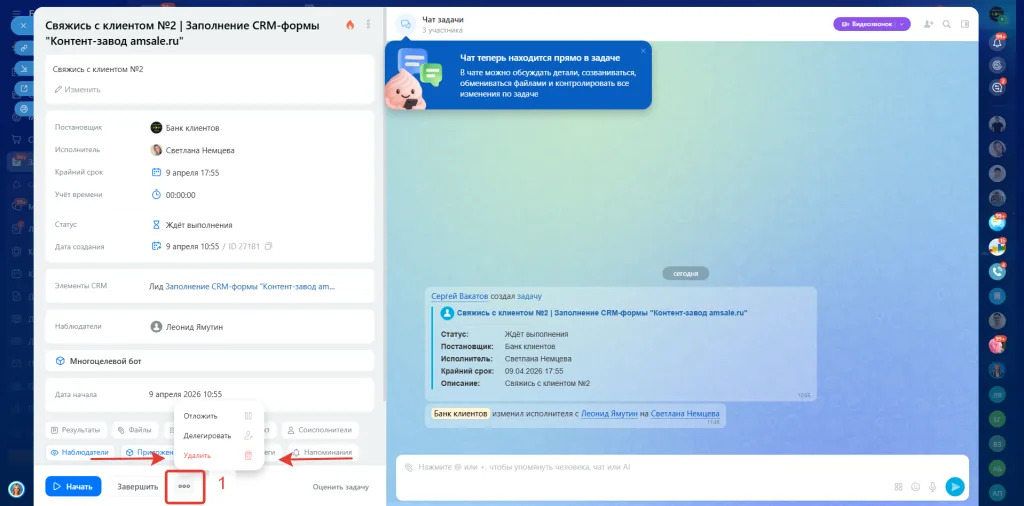
- Откройте нужную карточку задачи с компьютера. Убедитесь, что это именно та запись (проверьте проект, ответственных, связи с CRM).
- Нажмите «Ещё» или иконку «три точки» в правом верхнем углу карточки.
- Выберите «Удалить». Система попросит подтверждение — согласуйте.
- Готово: карточка исчезнет из списков участников и не попадёт в будущие отчёты.
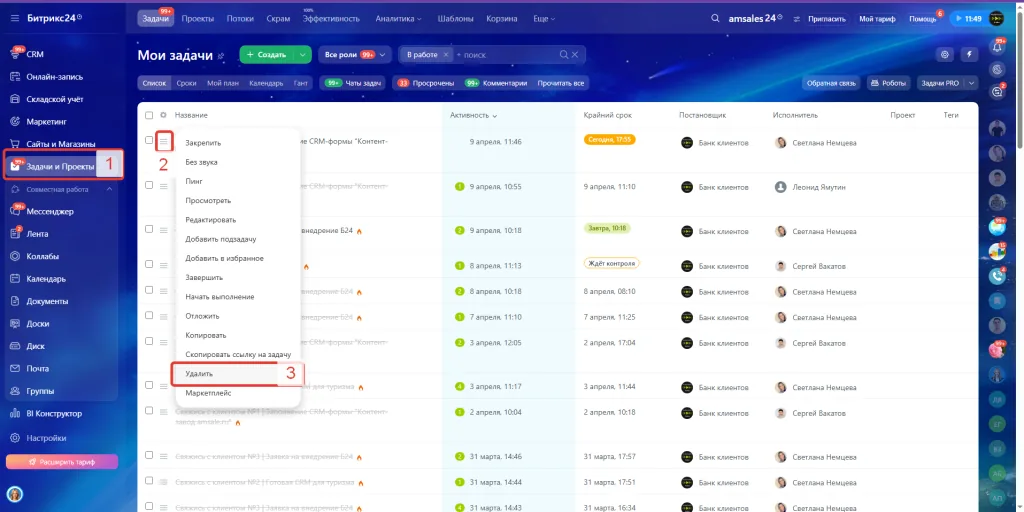
- Для массовых действий: переключитесь в представление «Список», отметьте чекбоксами карточки, откройте «Действия» и выберите «Удалить». Перед подтверждением пробегитесь взглядом по счётчику — массовые ошибки дороги.
Перед тем как удалить задачу в Битрикс24, сохраните важные вложения и комментарии — после подтверждения вернуть их сложно или нереально без бэкапа. В проектах с жёсткими правами удаление может быть доступно только создателю или администратору.
Что делать, если кнопки удаления нет
Чаще всего это права. Вы не создатель, карточка принадлежит рабочей группе с ограничениями, или глобально запрещено удаление для вашей роли. Решение простое: обратитесь к администратору портала, чтобы дать временное право на удаление в «Задачи и проекты», или попросите его выполнить операцию.
Второй вариант — задача создана шаблоном/как повторяющаяся. Сначала отключите шаблон и остановите повторяемость, иначе система будет «воскрешать» карточки. Обычно всплывает одна и та же ошибка: удаляют результат, а не причину.
Ещё момент из практики: некоторые действия недоступны в мобильном приложении. Откройте тот же список с компьютера — опция появляется. Если всё равно пусто, проверьте, не ограничивает ли удаление регламент конкретного проекта.
Типовые ошибки, из-за которых задача не удаляется
Ниже — короткий чек-лист ловушек. Если что-то из этого похоже на ваш случай, сначала исправьте первопричину, потом возвращайтесь к удалению задачи в Битрикс24.
- Права: вы не создатель и не администратор, а в группе стоит «запрещено удаление» для вашей роли.
- Повторяемость: задача из активного шаблона или расписания; нужно отключить генерацию.
- Связи: жёсткая привязка к сделке с роботами, которые пересоздают задачу при событии.
- Подзадачи/зависимости: удаляете родителя, но не трогаете дочерние; система защищает структуру.
- Массовое удаление «по всем задачам» без фильтра владельца — попадаете в карточки, где нет прав.
- Таймеры и трекер времени активны — сначала остановите.
На практике чаще всего затык — права и шаблоны. Решив эти два пункта, удаление проходит за минуту.
Как навести порядок в задачах после удаления
Сделайте короткую «санитарную пятницу»: сохраните фильтры «Рабочие задачи» и «Черновики/тест», отключите мусорные роботы, пересоберите шаблоны. Проверьте отчёты по трудозатратам и воронки задач — удалённые карточки не должны искажать историю. Если что-то критично для аналитики, договоритесь в команде: всё сомнительное — не удалять, а закрывать с меткой «Отменено (ошибка)».
Полезна политика: в первые 24 часа автор может удалять свои задачи, дальше — только администратор. Добавьте этап «Архив/Отменено» в Канбан, чтобы не путать удаление с отменой работ. Хороший признак — когда после «генеральной уборки» поиск стал быстрее, счётчики просрочек упали, а менеджеры перестали прятать важное в личных тетрадях.
Хотите навести порядок без «разноса» и не потерять важные связи? Два шага: назначьте короткую сессию ревизии задач с нашим методистом и передайте нам права для точечной настройки. Обратитесь в AMSALES — поможем выстроить права, шаблоны и регламенты, а при необходимости выполним безопасную чистку задач. Техническая поддержка Битрикс24
/ Поможем с этим